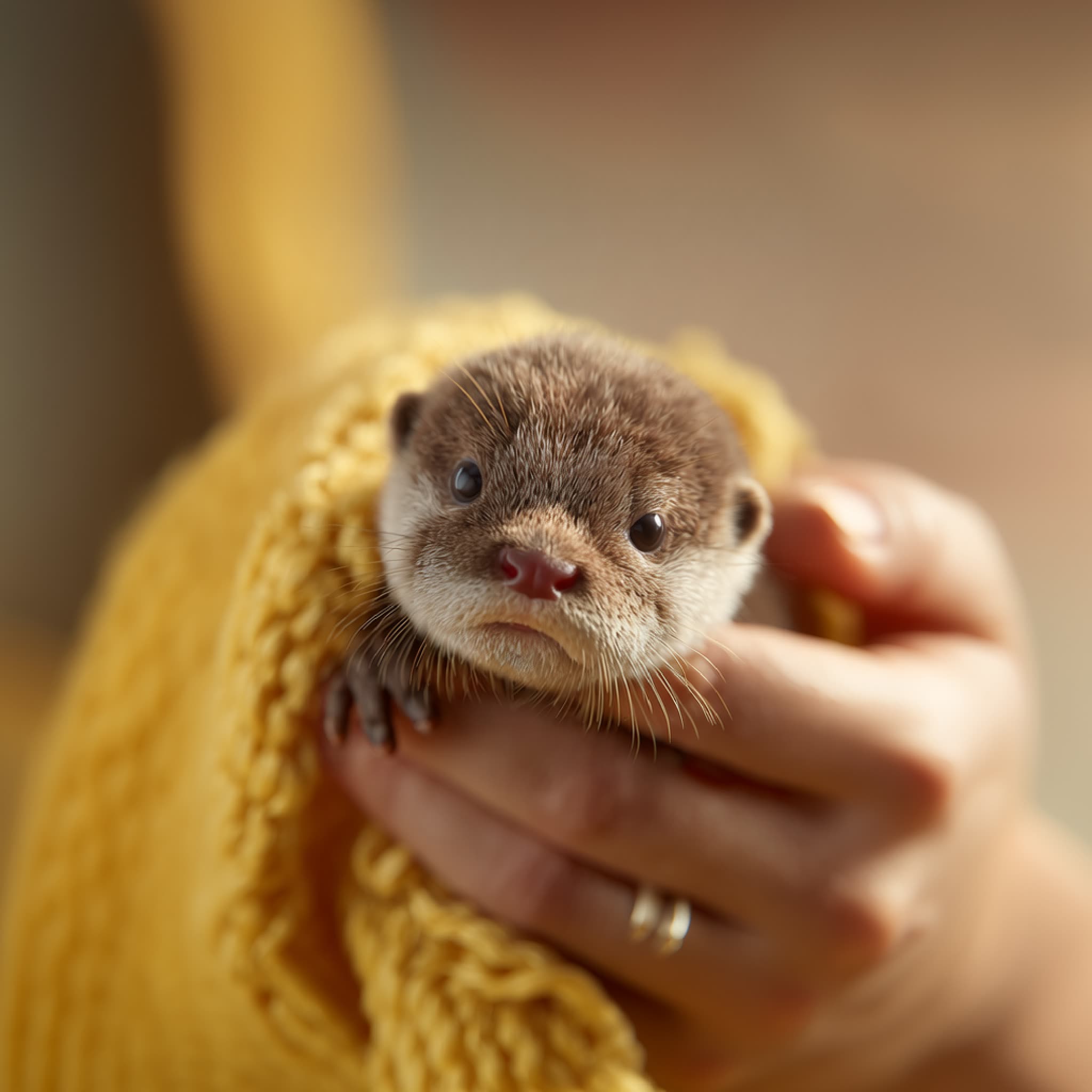
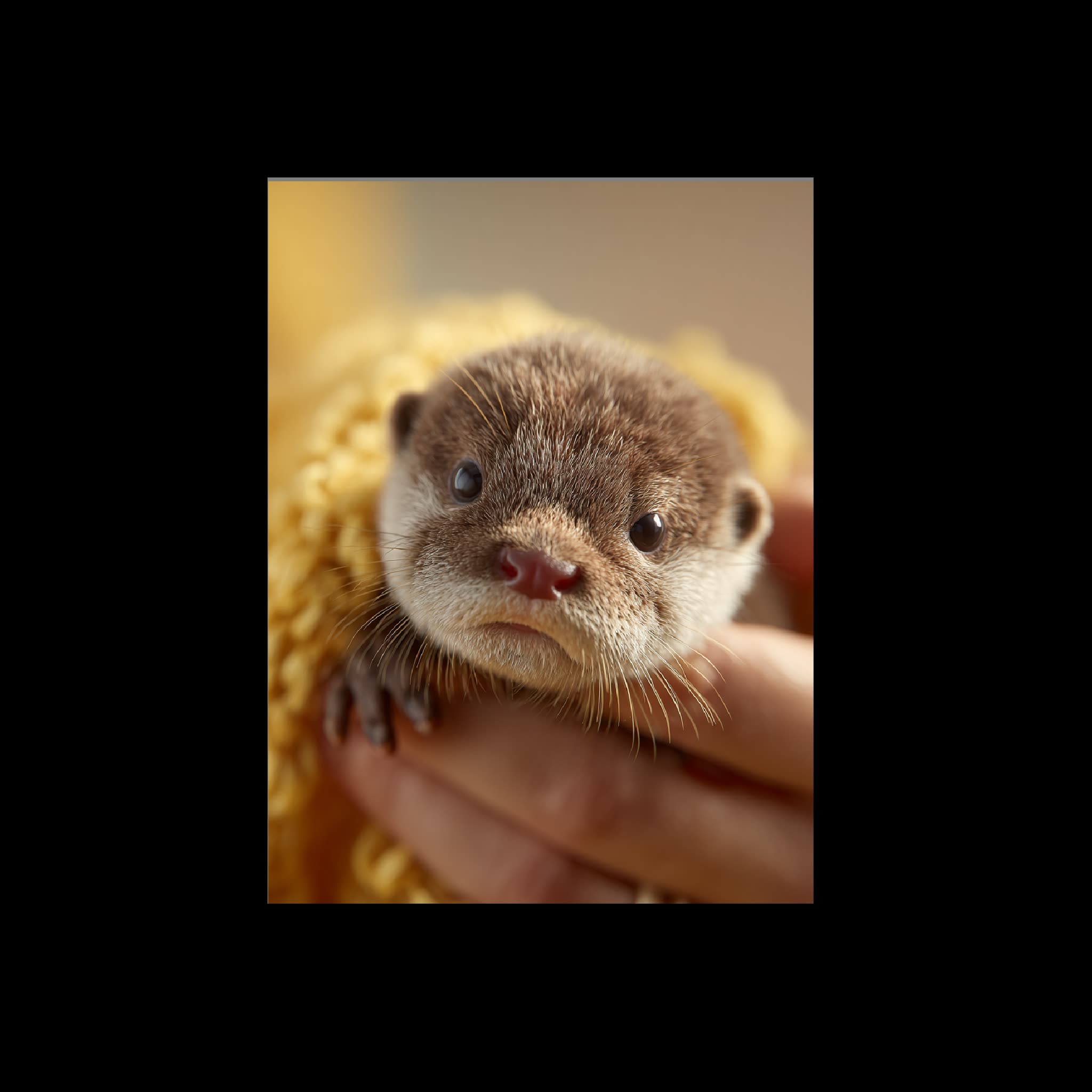
يستفيد سير العمل هذا في ComfyUI من قدرات Bria المتقدمة لتنفيذ outpainting للصور، وهي تقنية تُستخدم لتوسيع حدود الصورة بسلاسة. يبدأ سير العمل بعقدة LoadImage التي تستورد الصورة الأصلية إلى النظام. بعد ذلك تقوم عقدة ImagePadForOutpaint بتحضير الصورة عبر إضافة padding لتكوين لوحة أكبر لعملية outpainting. هذا الـpadding أساسي لأنه يحدد المنطقة التي سيتم توليد محتوى جديد فيها. جوهر سير العمل هو عقدة BriaImageEditNode التي تستخدم نموذج BRIA لتوليد محتوى جديد يطابق أسلوب الصورة الأصلية وسياقها، بما يضمن انتقالًا طبيعيًا بين المناطق الموجودة والمناطق المُنشأة.
تتيح عقدة PreviewImage عرض النتائج الوسيطة، ما يمنح فرصة لإجراء تعديلات قبل تثبيت النتيجة النهائية. عند الرضا تُستخدم عقدة SaveImage لتصدير الصورة المكتملة. هذا السير مفيد للفنانين والمصممين الذين يحتاجون لتوسيع الصور لأغراض إبداعية أو لملاءمة أبعاد محددة دون فقدان طابع الصورة الأصلي. يضمن دمج نموذج BRIA نتائج عالية الجودة، ما يجعل هذا السير أداة عملية للتحرير الاحترافي.
API
استخدم سير العمل هذا من الكود
كل سير عمل في Comfy هو رسم بياني بصيغة JSON. الحمولة أدناه هي هذا سير العمل بالضبط كما يشغله ComfyUI — يمكنك جلبه من الرابط، حفظه في نظام التحكم بالإصدارات، أو تحميله في ComfyUI وتشغيله عقدة تلو الأخرى.
شغّله من TypeScript أو Python باستخدام Comfy SDK. نفس الكود يعمل على Comfy Cloud أو ComfyUI الذي تستضيفه بنفسك — فقط عنوان URL الأساسي يتغير.
// Install (beta)
npm i @comfyorg/sdk

// Run "Bria: توسيع الصورة" (TypeScript)
import { Comfy } from "@comfyorg/sdk";

const client = new Comfy({ apiKey: "comfyui-..." });

// This workflow, exported in API format (see note below)
const wf = await client.workflows.fromFile("api_bria_image_outpainting_api.json");

const asset = client.assets.fromFile("input.png");
wf.setInput("11", "image", asset);  // LoadImage

const job = await client.run(wf);
await job.getOutputs("37")[0].toFile("output.png");  // SaveImage
يأخذ SDK سير العمل بصيغة API: افتح هذا سير العمل في ComfyUI واستخدم ملف → تصدير سير العمل (API).
يتطلب الوصول إلى Comfy Cloud API خطة تتضمن مفتاح API.
الأسئلة الشائعة


















