
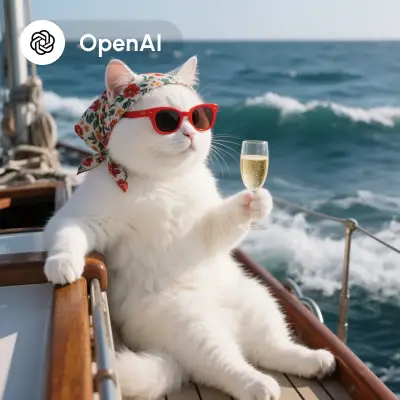
يستفيد هذا سير العمل في ComfyUI من نموذج OpenAI GPT-Image-1 لتحويل صور الإدخال إلى صور جديدة مُنشأة بالذكاء الاصطناعي. عبر استخدام عقدة OpenAIGPTImage1، يتصل هذا سير العمل مباشرةً بـ OpenAI API، ما يتيح توليد صورة إلى صورة بسلاسة. تبدأ العملية بعقدة LoadImage التي تستورد الصورة الأولية التي تريد تحويلها. بعد تحميل الصورة، تعالجها عقدة OpenAIGPTImage1 باستخدام قدرات نموذج GPT-Image-1. أخيرًا، تلتقط عقدة SaveImage الإخراج وتحفظ الصورة الجديدة المُنشأة لاستخدامها أو تحليلها لاحقًا.
يفيد هذا سير العمل المحترفين المبدعين والمطورين الذين يحتاجون إلى توليد تنويعات من صور موجودة أو استكشاف أفكار إبداعية عبر الذكاء الاصطناعي. يضمن التكامل مع OpenAI API مخرجات عالية الجودة، بينما توفر عقدة MarkdownNote طريقة مناسبة لتوثيق العملية أو إضافة ملاحظات. يُعد هذا سير العمل مناسبًا للبيئات التي يتوفر فيها وصول شبكة آمن، لأنه يتطلب اتصال API عبر `127.0.0.1` أو `localhost`.
API
استخدم سير العمل هذا من الكود
كل سير عمل في Comfy هو رسم بياني بصيغة JSON. الحمولة أدناه هي هذا سير العمل بالضبط كما يشغله ComfyUI — يمكنك جلبه من الرابط، حفظه في نظام التحكم بالإصدارات، أو تحميله في ComfyUI وتشغيله عقدة تلو الأخرى.
شغّله من TypeScript أو Python باستخدام Comfy SDK. نفس الكود يعمل على Comfy Cloud أو ComfyUI الذي تستضيفه بنفسك — فقط عنوان URL الأساسي يتغير.
// Install (beta)
npm i @comfyorg/sdk

// Run "OpenAI: GPT-Image-1 صورة إلى صورة" (TypeScript)
import { Comfy } from "@comfyorg/sdk";

const client = new Comfy({ apiKey: "comfyui-..." });

// This workflow, exported in API format (see note below)
const wf = await client.workflows.fromFile("api_openai_image_1_i2i_api.json");

const asset = client.assets.fromFile("input.png");
wf.setInput("14", "image", asset);  // LoadImage

const job = await client.run(wf);
await job.getOutputs("15")[0].toFile("output.png");  // SaveImage
يأخذ SDK سير العمل بصيغة API: افتح هذا سير العمل في ComfyUI واستخدم ملف → تصدير سير العمل (API).
يتطلب الوصول إلى Comfy Cloud API خطة تتضمن مفتاح API.
الأسئلة الشائعة


















