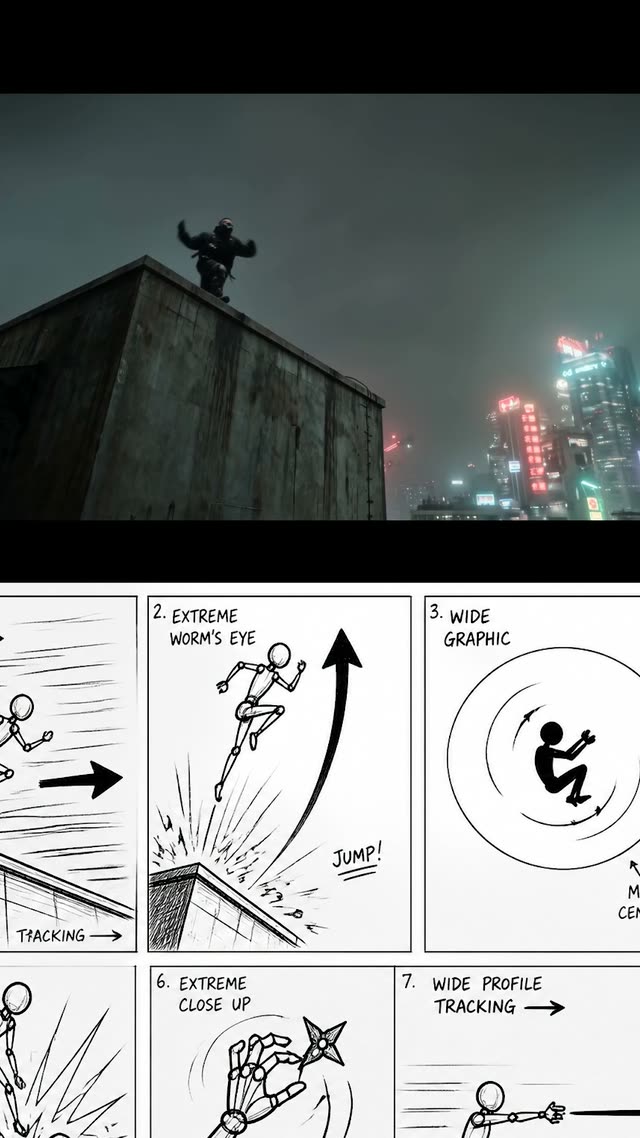
このワークフローは、自然言語のシーン説明から8コマのストーリーボードを生成し、その設計図をSeedance 2.0でアニメ化します。Previs Storyboard Generatorグループ内で、GeminiNodeとOpenAIGPTImageNodeV2などのLLM/画像ノードを使い、StringConcatenateで各コマのプロンプトを組み立てます。生成されたフレームはImageStitchで1枚のコンタクトシートにまとめ、PreviewAnyでプレビュー、SaveImageで保存。これにより、動画を作る前にショット順・カメラアングル・構図を素早く可視化できます。
ストーリーボードに満足したら、Seedance Videoグループに切り替えます。ByteDance2ReferenceNodeがストーリーボード画像(Image入力で選択)をガイドとして動画生成を行います。進捗はPreviewAnyで確認し、SaveVideoで最終出力。ComfyUIのグループバイパス機能により、まずストーリーボードを反復し、その後Seedance 2.0でアニメ化という流れをスムーズに制御できます。
API
このワークフローをコードから利用
すべてのComfyワークフローはJSONグラフです。以下のペイロードは、このワークフローそのものであり、ComfyUIが実行する内容と同じです — このURLから取得し、バージョン管理に保存したり、ComfyUIで読み込んでノードごとに実行できます。
Comfy SDKを使ってTypeScriptまたはPythonから実行できます。同じコードでComfy Cloudや自身でホストしたComfyUIのどちらにも対応 — ベースURLだけが異なります。
// Install (beta)
npm i @comfyorg/sdk

// Run this workflow (TypeScript)
import { Comfy } from "@comfyorg/sdk";

const client = new Comfy({ apiKey: "comfyui-..." });
const wf = await client.workflows.fromFile("workflow_api.json");
const job = await client.run(wf);
await job.getOutputs("<output-node-id>")[0].toFile("output.png");
SDKはAPI形式のワークフローを受け取ります:このワークフローをComfyUIで開き、「ファイル → ワークフローをエクスポート(API)」を使用してください。
FAQ


















