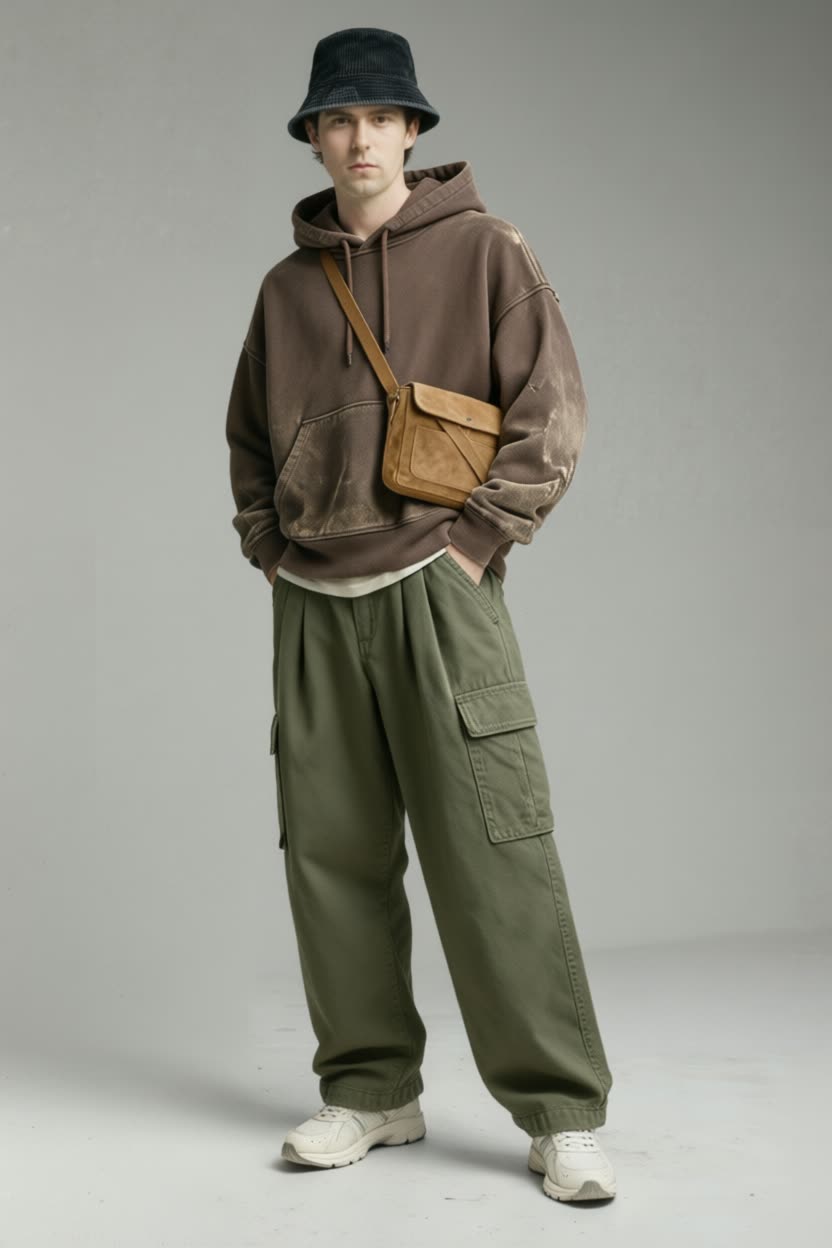

مبدّل الملابس هو سير عمل تجربة افتراضية يستبدل ملابس الشخص في الصورة بملابس من صورة مرجعية. يربط عقدتي LoadImage (واحدة للشخص وواحدة للملابس) بعقدة مخصصة Clothes Changer (a41effc1-fe4c-4b79-a70d-9b7388ef6a23)، ثم يحفظ النتيجة عبر عقدة SaveImage. سير العمل مباشر ومختصر: LoadImage → Clothes Changer (a41effc1-...) → SaveImage، لتنتقل من المدخلات إلى مخرجات الرندر في تمريرة واحدة.
تقنيًا، تأخذ عقدة Clothes Changer صورة الشخص/الشخصية ومرجع الملابس، وتُحاذي القطعة على وضعية الشخص، ثم تركّبها مع الحفاظ على ملامح الوجه والشعر وبنية الجسم. تشمل الخطوات الشائعة داخل هذا النوع من العقد تحديد مناطق الملابس، والمحاذاة/التشويه بحسب الوضعية، والدمج النظيف لتقليل العيوب حول الحواف. وبما أن كل شيء يعمل داخل ComfyUI، يمكنك التكرار بسرعة عبر تبديل المدخلات، وتعديل إعدادات العقدة (إن كانت متاحة في نسختك)، وإعادة وضعها في الطابور لتحسين المقاس والتغطية وحجم الإخراج.
API
استخدم سير العمل هذا من الكود
كل سير عمل في Comfy هو رسم بياني بصيغة JSON. الحمولة أدناه هي هذا سير العمل بالضبط كما يشغله ComfyUI — يمكنك جلبه من الرابط، حفظه في نظام التحكم بالإصدارات، أو تحميله في ComfyUI وتشغيله عقدة تلو الأخرى.
شغّله من TypeScript أو Python باستخدام Comfy SDK. نفس الكود يعمل على Comfy Cloud أو ComfyUI الذي تستضيفه بنفسك — فقط عنوان URL الأساسي يتغير.
// Install (beta)
npm i @comfyorg/sdk

// Run this workflow (TypeScript)
import { Comfy } from "@comfyorg/sdk";

const client = new Comfy({ apiKey: "comfyui-..." });
const wf = await client.workflows.fromFile("workflow_api.json");
const job = await client.run(wf);
await job.getOutputs("<output-node-id>")[0].toFile("output.png");
يأخذ SDK سير العمل بصيغة API: افتح هذا سير العمل في ComfyUI واستخدم ملف → تصدير سير العمل (API).
يتطلب الوصول إلى Comfy Cloud API خطة تتضمن مفتاح API.
الأسئلة الشائعة


















