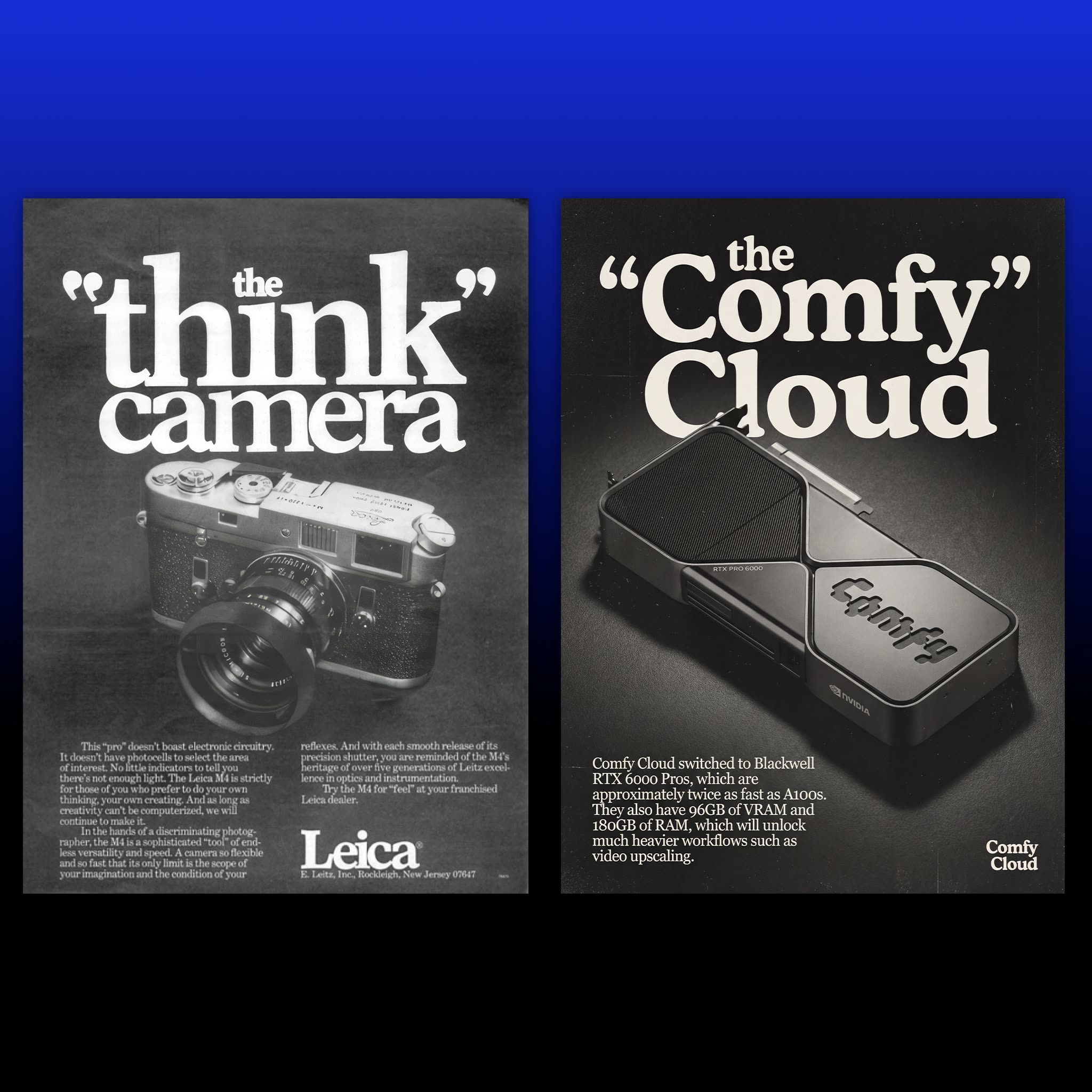
تم تصميم سير العمل هذا في ComfyUI بعنوان 'Swap Product Into a Reference AD' لمساعدة المستخدمين على إنشاء إعلانات ثابتة مقنعة عبر دمج منتجاتهم بسلاسة ضمن أسلوب إعلان مرجعي. بالاعتماد على عُقد معالجة صور ونماذج متقدمة مثل Gemini3 Pro Image Preview وNano Banana Pro، يتيح سير العمل نقل أسلوب دقيقًا وتموضعًا محكمًا للمنتج. يبدأ سير العمل بتحميل صورة عبر عقدة LoadImage لتكون مرجع الأسلوب. ثم تقوم عقدة GeminiImage2Node بمعالجة صورة المنتج ومواءمتها مع العناصر الأسلوبية للإعلان المرجعي. يمكن استخدام عقدة RegexReplace لضبط العناصر النصية لضمان أن الإخراج النهائي يحافظ على الاتساق الجمالي المطلوب. تضمن عقدة ResizeAndPadImage أن صورة المنتج تلائم أبعاد الإعلان بشكل مثالي، بينما تتيح عقدة SaveImage حفظ الإخراج النهائي بسهولة. يعد سير العمل هذا مفيدًا للمسوقين والمصممين الذين يريدون إنشاء إعلانات متناسقة بصريًا بسرعة وكفاءة.
API
استخدم سير العمل هذا من الكود
كل سير عمل في Comfy هو رسم بياني بصيغة JSON. الحمولة أدناه هي هذا سير العمل بالضبط كما يشغله ComfyUI — يمكنك جلبه من الرابط، حفظه في نظام التحكم بالإصدارات، أو تحميله في ComfyUI وتشغيله عقدة تلو الأخرى.
شغّله من TypeScript أو Python باستخدام Comfy SDK. نفس الكود يعمل على Comfy Cloud أو ComfyUI الذي تستضيفه بنفسك — فقط عنوان URL الأساسي يتغير.
// Install (beta)
npm i @comfyorg/sdk

// Run "استبدال إعلان منتج" (TypeScript)
import { Comfy } from "@comfyorg/sdk";

const client = new Comfy({ apiKey: "comfyui-..." });

// This workflow, exported in API format (see note below)
const wf = await client.workflows.fromFile("templates-product_ad-v2.0_api.json");

const asset = client.assets.fromFile("input.png");
wf.setInput("2", "image", asset);  // LoadImage

const job = await client.run(wf);
await job.getOutputs("9")[0].toFile("output.png");  // SaveImage
يأخذ SDK سير العمل بصيغة API: افتح هذا سير العمل في ComfyUI واستخدم ملف → تصدير سير العمل (API).
يتطلب الوصول إلى Comfy Cloud API خطة تتضمن مفتاح API.
الأسئلة الشائعة


















