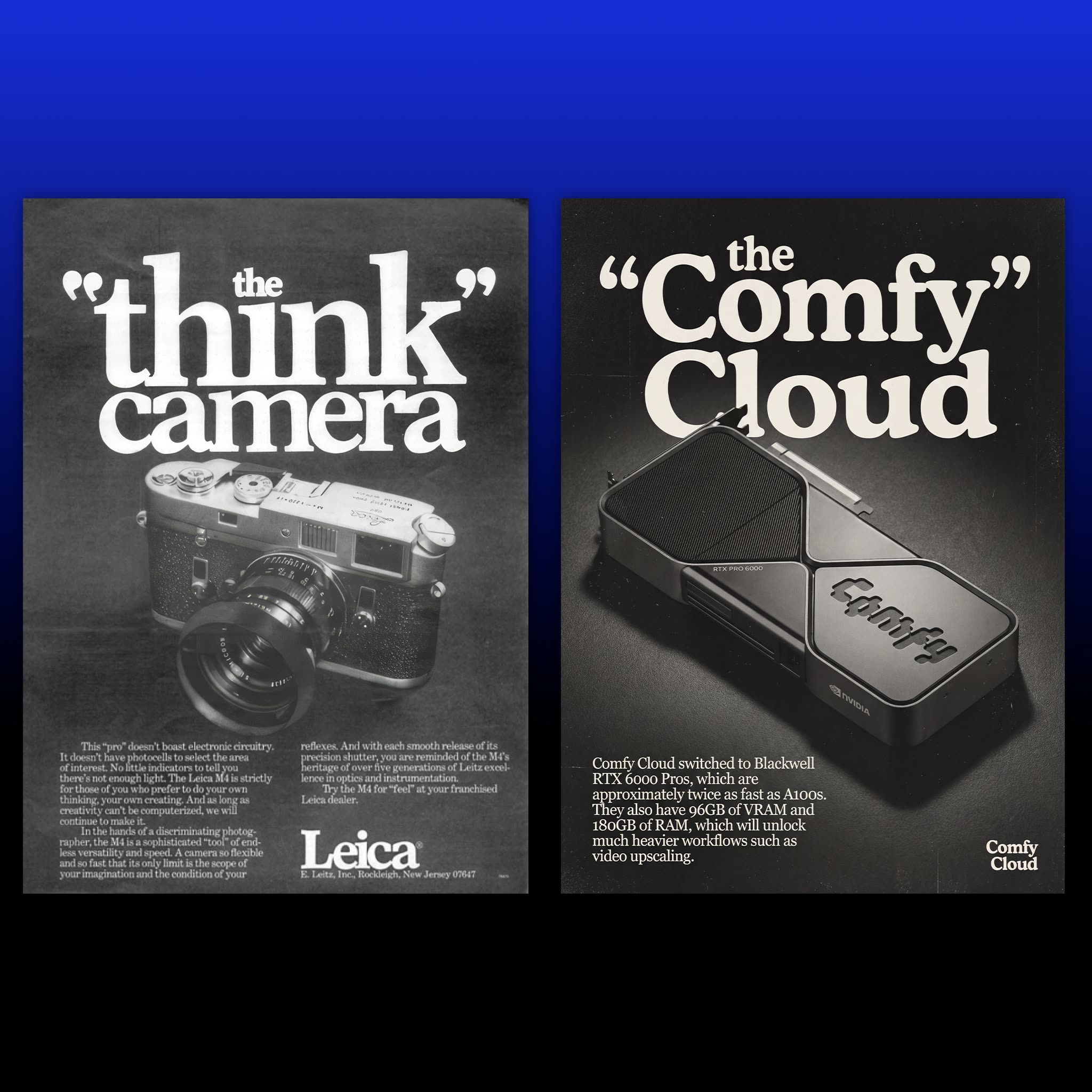
이 ComfyUI 워크플로는 'Swap Product Into a Reference AD'라는 제목으로, 레퍼런스 광고의 스타일에 제품을 정밀하게 통합해 설득력 있는 정적 광고 이미지를 만들도록 설계되었습니다. Gemini3 Pro Image Preview 및 Nano Banana Pro 같은 고급 이미지 처리 노드와 모델을 활용하여 스타일 전이와 제품 배치를 정밀하게 처리합니다. 워크플로는 LoadImage 노드로 이미지를 로드하는 것에서 시작하며, 이 이미지는 레퍼런스 스타일로 사용됩니다. GeminiImage2Node가 제품 이미지를 처리해 레퍼런스 광고의 스타일 요소와 정렬합니다. RegexReplace 노드는 텍스트 요소를 조정하는 데 사용할 수 있어, 최종 출력이 원하는 미적 일관성을 유지하도록 돕습니다. ResizeAndPadImage 노드는 제품 이미지가 광고 크기에 맞게 정확히 들어가도록 보정하며, SaveImage 노드로 최종 결과를 쉽게 저장할 수 있습니다. 이 워크플로는 빠르게 시각적으로 일관된 광고를 만들어야 하는 마케터와 디자이너에게 특히 유용합니다.
API
코드에서 이 워크플로우 사용하기
모든 Comfy 워크플로우는 JSON 그래프입니다. 아래 페이로드는 이 워크플로우 그 자체로, ComfyUI에서 실행되는 것과 동일합니다 — URL에서 가져오거나, 버전 관리에 보관하거나, ComfyUI에서 불러와 노드별로 실행할 수 있습니다.
Comfy SDK로 TypeScript 또는 Python에서 실행하세요. 동일한 코드는 Comfy Cloud 또는 직접 호스팅하는 ComfyUI 모두에 적용됩니다 — 기본 URL만 다릅니다.
// Install (beta)
npm i @comfyorg/sdk

// Run "제품 광고 교체" (TypeScript)
import { Comfy } from "@comfyorg/sdk";

const client = new Comfy({ apiKey: "comfyui-..." });

// This workflow, exported in API format (see note below)
const wf = await client.workflows.fromFile("templates-product_ad-v2.0_api.json");

const asset = client.assets.fromFile("input.png");
wf.setInput("2", "image", asset);  // LoadImage

const job = await client.run(wf);
await job.getOutputs("9")[0].toFile("output.png");  // SaveImage
SDK는 API 형식의 워크플로우를 사용합니다: 이 워크플로우를 ComfyUI에서 열고 파일 → 워크플로우 내보내기(API)를 사용하세요.
FAQ


















