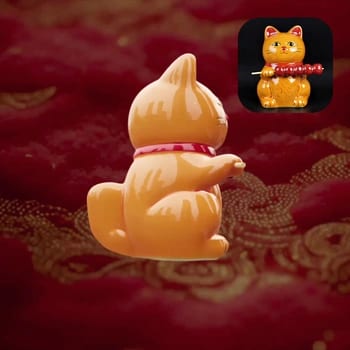
يحوّل سير العمل هذا في ComfyUI صورة أمامية واحدة إلى نموذج ثلاثي الأبعاد مفصل باستخدام تقنيات AI متقدمة. يستفيد سير العمل من قوة نموذج Hunyuan3D ونموذج Qwen-Image-Edit لإعادة بناء المنظر الخلفي للموضوع، ما يضمن تمثيلًا ثلاثي الأبعاد متسقًا وواقعيًا. تبدأ العملية بعقدة TencentImageToModelNode التي تفسر صورة الإدخال وتجهزها للنمذجة ثلاثية الأبعاد. ثم تقوم QwenMultiangleCameraNode بتوليد زوايا متعددة للموضوع، وهي ضرورية لإنشاء نموذج ثلاثي الأبعاد شامل. تتيح عقدة Preview3D للمستخدمين معاينة النموذج قبل إنهاءه، لضمان إمكانية إجراء أي تعديلات قبل حفظ الإخراج. يُعد سير العمل هذا مفيدًا بشكل خاص لتطبيقات الواقع الافتراضي والألعاب وإنشاء المحتوى الرقمي، حيث تكون نماذج ثلاثي الأبعاد الدقيقة وعالية الجودة ضرورية.
API
استخدم سير العمل هذا من الكود
كل سير عمل في Comfy هو رسم بياني بصيغة JSON. الحمولة أدناه هي هذا سير العمل بالضبط كما يشغله ComfyUI — يمكنك جلبه من الرابط، حفظه في نظام التحكم بالإصدارات، أو تحميله في ComfyUI وتشغيله عقدة تلو الأخرى.
شغّله من TypeScript أو Python باستخدام Comfy SDK. نفس الكود يعمل على Comfy Cloud أو ComfyUI الذي تستضيفه بنفسك — فقط عنوان URL الأساسي يتغير.
// Install (beta)
npm i @comfyorg/sdk

// Run "صورة واحدة إلى نموذج ثلاثي الأبعاد" (TypeScript)
import { Comfy } from "@comfyorg/sdk";

const client = new Comfy({ apiKey: "comfyui-..." });

// This workflow, exported in API format (see note below)
const wf = await client.workflows.fromFile("templates_shane_single_image_to_3d_model_api.json");

const asset = client.assets.fromFile("input.png");
wf.setInput("119", "image", asset);  // LoadImage

const job = await client.run(wf);
await job.getOutputs("118")[0].toFile("output.png");  // SaveImage
يأخذ SDK سير العمل بصيغة API: افتح هذا سير العمل في ComfyUI واستخدم ملف → تصدير سير العمل (API).
يتطلب الوصول إلى Comfy Cloud API خطة تتضمن مفتاح API.
الأسئلة الشائعة


















