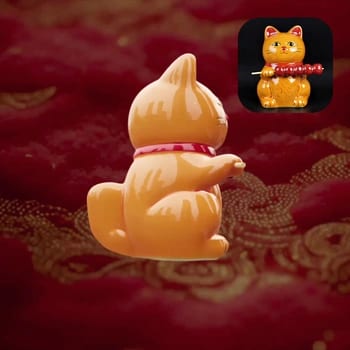
Ce workflow ComfyUI transforme une image frontale unique en un modèle 3D détaillé grâce à des techniques avancées d'IA. Il exploite la puissance du modèle Hunyuan3D et du modèle Qwen-Image-Edit pour reconstruire la vue arrière du sujet, assurant une représentation 3D cohérente et réaliste. Le processus commence avec le nœud TencentImageToModelNode, qui interprète l'image d'entrée et la prépare pour la modélisation 3D. Le nœud QwenMultiangleCameraNode génère ensuite plusieurs angles du sujet, essentiels pour créer un modèle 3D complet. Le nœud Preview3D permet de visualiser le modèle avant de le finaliser, afin d'apporter des ajustements si nécessaire avant l'enregistrement. Ce workflow est particulièrement utile pour la réalité virtuelle, le jeu vidéo et la création de contenu numérique, où des modèles 3D précis et de haute qualité sont essentiels.
API
Utiliser ce workflow depuis le code
Chaque workflow Comfy est un graphe JSON. Le contenu ci-dessous est ce workflow, exactement comme ComfyUI l’exécute — récupérez-le depuis l’URL, gardez-le dans le contrôle de version, ou chargez-le dans ComfyUI et exécutez-le nœud par nœud.
Exécutez-le depuis TypeScript ou Python avec le Comfy SDK. Le même code cible Comfy Cloud ou un ComfyUI auto-hébergé — seule l’URL de base change.
// Install (beta)
npm i @comfyorg/sdk

// Run "Image unique vers Modèle 3D" (TypeScript)
import { Comfy } from "@comfyorg/sdk";

const client = new Comfy({ apiKey: "comfyui-..." });

// This workflow, exported in API format (see note below)
const wf = await client.workflows.fromFile("templates_shane_single_image_to_3d_model_api.json");

const asset = client.assets.fromFile("input.png");
wf.setInput("119", "image", asset);  // LoadImage

const job = await client.run(wf);
await job.getOutputs("118")[0].toFile("output.png");  // SaveImage
Le SDK prend un workflow au format API : ouvrez ce workflow dans ComfyUI et utilisez Fichier → Exporter le workflow (API).
L’accès à l’API Comfy Cloud nécessite un forfait avec clé API.
FAQ


















