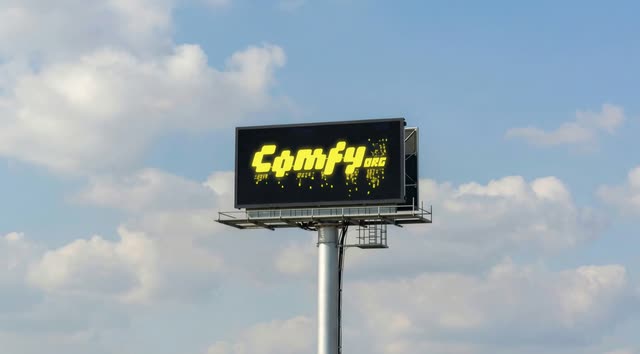
Ce workflow ComfyUI, intitulé « Message sur panneau LED », permet de superposer facilement du texte sur une image de panneau publicitaire vierge et de créer une vidéo de zoom fluide révélant votre message. Le workflow utilise plusieurs nœuds, dont LoadImage pour importer la base du panneau, et GeminiImage2Node pour intégrer le texte sur l'image. KlingStartEndFrameNode sert à définir les images de début et de fin de l'effet de zoom, assurant une transition fluide. Les nœuds SaveImage et SaveVideo sont utilisés pour exporter respectivement l'image finale et la vidéo. Les nœuds personnalisés de comfyui_essentials permettent des opérations avancées comme RegexReplace pour la manipulation du texte, augmentant la polyvalence du workflow.
API
Utiliser ce workflow depuis le code
Chaque workflow Comfy est un graphe JSON. Le contenu ci-dessous est ce workflow, exactement comme ComfyUI l’exécute — récupérez-le depuis l’URL, gardez-le dans le contrôle de version, ou chargez-le dans ComfyUI et exécutez-le nœud par nœud.
Exécutez-le depuis TypeScript ou Python avec le Comfy SDK. Le même code cible Comfy Cloud ou un ComfyUI auto-hébergé — seule l’URL de base change.
// Install (beta)
npm i @comfyorg/sdk

// Run "Message de Panneau d'Affichage LED" (TypeScript)
import { Comfy } from "@comfyorg/sdk";

const client = new Comfy({ apiKey: "comfyui-..." });

// This workflow, exported in API format (see note below)
const wf = await client.workflows.fromFile("templates-led_billboard_api.json");

const asset = client.assets.fromFile("input.png");
wf.setInput("10", "image", asset);  // LoadImage

const job = await client.run(wf);
await job.getOutputs("19")[0].toFile("output.png");  // SaveImage
Le SDK prend un workflow au format API : ouvrez ce workflow dans ComfyUI et utilisez Fichier → Exporter le workflow (API).
L’accès à l’API Comfy Cloud nécessite un forfait avec clé API.
FAQ


















