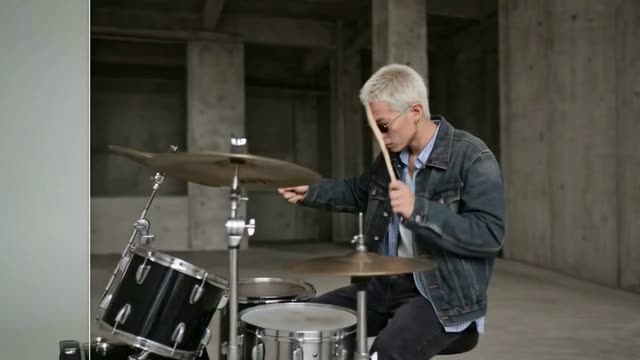
このワークフローは、GoogleのGemini Omni Videoを使い、1つの明確なプロンプトで入力動画を正確に編集できます。LoadVideoでソースクリップを読み込み、フレームと指示をGeminiVideoOmniに渡して動画変換を行います。Prompt Constructor(サブグラフID: 331103d2-d660-4a88-abf0-1117dc46b2df)が、Gemini Omni Videoに必要なduration(長さ)とaspect ratio(アスペクト比)の2パラメータを含むプロンプトを組み立てます。出力はPreviewAnyで即時確認、SaveVideoで最終エクスポートできます。
技術的には、プロンプト内に時間(例:5s)と空間(例:16:9)の制約を明示的に埋め込むことで、安定した一貫性のある編集を実現します。グラフ内のMarkdownNoteノードにガイドや例があり、素早く反復できます。これらのノードにより、手動キーフレームや複雑な合成なしで、プロンプト駆動のビジュアルエフェクトや色・スタイル変更、局所的な修正が可能です。
API
このワークフローをコードから利用
すべてのComfyワークフローはJSONグラフです。以下のペイロードは、このワークフローそのものであり、ComfyUIが実行する内容と同じです — このURLから取得し、バージョン管理に保存したり、ComfyUIで読み込んでノードごとに実行できます。
Comfy SDKを使ってTypeScriptまたはPythonから実行できます。同じコードでComfy Cloudや自身でホストしたComfyUIのどちらにも対応 — ベースURLだけが異なります。
// Install (beta)
npm i @comfyorg/sdk

// Run this workflow (TypeScript)
import { Comfy } from "@comfyorg/sdk";

const client = new Comfy({ apiKey: "comfyui-..." });
const wf = await client.workflows.fromFile("workflow_api.json");
const job = await client.run(wf);
await job.getOutputs("<output-node-id>")[0].toFile("output.png");
SDKはAPI形式のワークフローを受け取ります:このワークフローをComfyUIで開き、「ファイル → ワークフローをエクスポート(API)」を使用してください。
FAQ


















