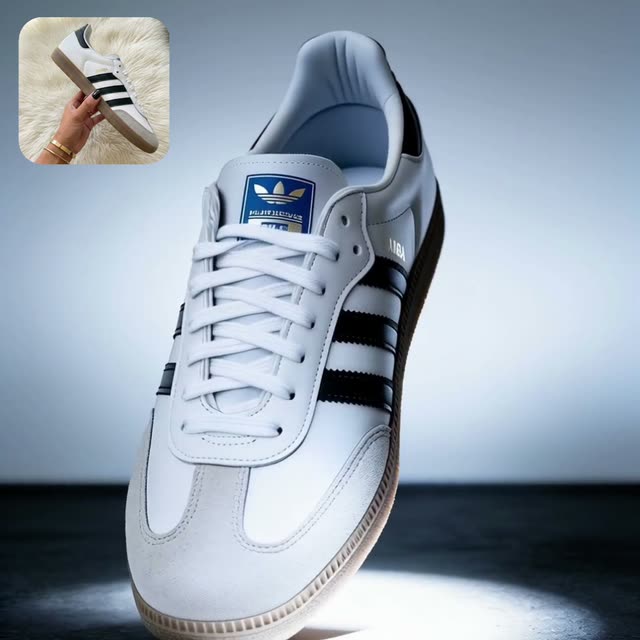
이 ComfyUI 워크플로는 신발의 휴대폰 촬영 이미지를 마케팅 또는 이커머스에 적합한 고품질 제품 비디오로 변환하도록 설계되었습니다. 프로세스는 'LoadImage' 노드로 시작하며, 사용자는 휴대폰으로 촬영한 이미지를 워크플로에 업로드할 수 있습니다. 이후 이미지는 MiniMax 모델을 활용해 정지 이미지로부터 비디오 시퀀스를 생성하는 'MinimaxHailuoVideoNode'에서 처리됩니다. 이 노드는 제품의 시각적 일관성을 유지하면서도 비디오가 지루하지 않도록 동적인 요소를 추가하는 데 강점이 있습니다.
다음으로 워크플로는 Seedream 모델을 사용하는 'ByteDanceSeedreamNode'를 통해 텍스처와 색상을 정교하게 다듬어, 최종 출력이 스튜디오급에 가깝도록 비주얼을 개선합니다. 마지막으로 'SaveVideo' 노드가 처리된 프레임을 하나의 비디오 파일로 컴파일해 배포 준비를 마칩니다. 이 워크플로는 대규모 비디오 제작 리소스 없이도 기본 이미지로부터 홍보 콘텐츠를 빠르고 효율적으로 만들고자 하는 비즈니스에 유용합니다.
API
코드에서 이 워크플로우 사용하기
모든 Comfy 워크플로우는 JSON 그래프입니다. 아래 페이로드는 이 워크플로우 그 자체로, ComfyUI에서 실행되는 것과 동일합니다 — URL에서 가져오거나, 버전 관리에 보관하거나, ComfyUI에서 불러와 노드별로 실행할 수 있습니다.
Comfy SDK로 TypeScript 또는 Python에서 실행하세요. 동일한 코드는 Comfy Cloud 또는 직접 호스팅하는 ComfyUI 모두에 적용됩니다 — 기본 URL만 다릅니다.
// Install (beta)
npm i @comfyorg/sdk

// Run "제품 사진을 영상으로: 신발" (TypeScript)
import { Comfy } from "@comfyorg/sdk";

const client = new Comfy({ apiKey: "comfyui-..." });

// This workflow, exported in API format (see note below)
const wf = await client.workflows.fromFile("templates-photo_to_product_vid_api.json");

const asset = client.assets.fromFile("input.png");
wf.setInput("1", "image", asset);  // LoadImage

const job = await client.run(wf);
await job.getOutputs("9")[0].toFile("output.png");  // SaveImage
SDK는 API 형식의 워크플로우를 사용합니다: 이 워크플로우를 ComfyUI에서 열고 파일 → 워크플로우 내보내기(API)를 사용하세요.
FAQ


















