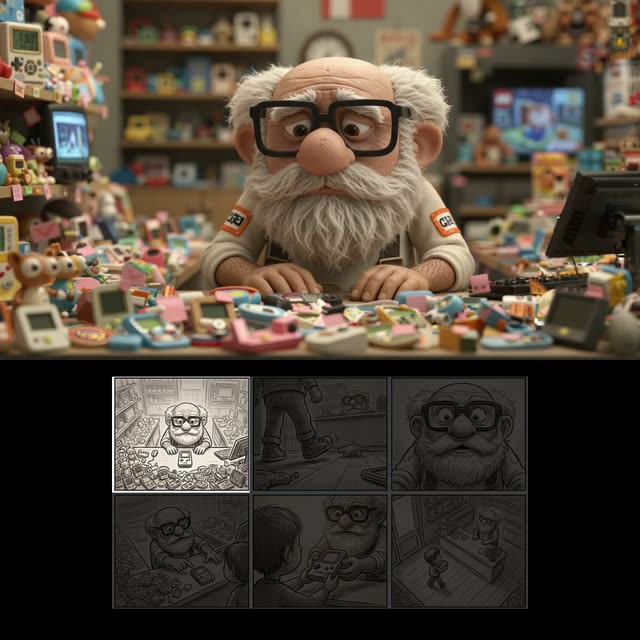
這個 ComfyUI 工作流程利用 Google 的 Gemini Omni Flash(GeminiVideoOmni 節點),將兩張靜態圖片轉換為短影片。您需提供起始與結束圖片(兩個 LoadImage 節點),再用自然語言提示詞引導動作、長度與畫面比例。內建的 Prompt Constructor 子圖(自訂節點 b83478ba-1f3e-4e62-9869-c8a0c8e9a5f5)協助您明確在最終提示字串中加入必填的長度與比例(Gemini Omni Video 必須指定)。GeminiVideoOmni 節點會產生單一影片片段,可用 PreviewAny 預覽,SaveVideo 匯出。
技術上,流程將兩張圖片張量與組合後的文字提示傳入 GeminiVideoOmni,向 Gemini Omni Flash 模型請求影片。長度與比例會從提示詞解析(如「duration: 4s, aspect_ratio: 16:9」),其餘文字描述動作(如推鏡、平移、變形、揭示)。圖中 MarkdownNote 節點提供操作提醒與技巧。這種方式讓您能快速用對話式提示反覆產生品牌短片、直式社群影片、前後對比揭示等,無需手動關鍵影格。
API
從程式碼使用此工作流
每個 Comfy 工作流都是一個 JSON 圖。下方的 payload 就是此工作流,與 ComfyUI 執行時完全相同 — 你可以從此 URL 取得、放入版本控制,或在 ComfyUI 載入並逐節點執行。
使用 Comfy SDK 以 TypeScript 或 Python 執行。相同程式碼可用於 Comfy Cloud 或你自架的 ComfyUI — 只需更改 base URL。
// Install (beta)
npm i @comfyorg/sdk

// Run this workflow (TypeScript)
import { Comfy } from "@comfyorg/sdk";

const client = new Comfy({ apiKey: "comfyui-..." });
const wf = await client.workflows.fromFile("workflow_api.json");
const job = await client.run(wf);
await job.getOutputs("<output-node-id>")[0].toFile("output.png");
SDK 需使用 API 格式的工作流:請在 ComfyUI 開啟此工作流,並使用 檔案 → 匯出工作流(API)。
常見問題


















