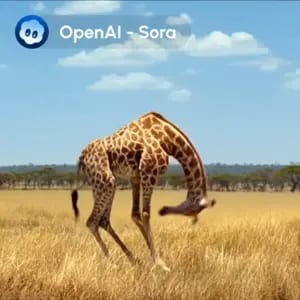
本 ComfyUI 工作流程示範如何使用 OpenAIVideoSora2 節點,從文字或圖像端到端生成影片,並可選擇同步音訊。你可以僅從文字提示開始,或透過 LoadImage 載入參考圖像來條件化影片。由於 Sora-2 與 Sora-2 Pro 需固定輸入尺寸,流程提供兩種分支調整圖像:選項 1 使用 ResizeAndPadImage 進行補邊不裁切,選項 2 則裁切填滿畫面。PreviewImage 可讓你在觸發 API 前確認構圖,SaveVideo 則將回傳影片寫入磁碟。
技術上,OpenAIVideoSora2 節點是圖的核心,可選擇模型(Sora-2 或 Sora-2 Pro)、解析度與提示詞。支援尺寸:Sora-2(720x1280、1280x720),Sora-2 Pro(720x1280、1280x720、1024x1792、1792x1024)。流程分組方便管理:上傳圖像、選項1-補邊、選項2-裁切。MarkdownNote 與 Note 節點內含 API 使用與價格連結。ImageScale 與 ResizeAndPadImage 讓圖像符合選定影片尺寸,API 才能接受,SaveVideo 則捕捉 API 輸出(含音訊)。這樣設計有助於快速反覆試驗——預覽條件化畫面、調整提示詞、再渲染。
API
從程式碼使用此工作流
每個 Comfy 工作流都是一個 JSON 圖。下方的 payload 就是此工作流,與 ComfyUI 執行時完全相同 — 你可以從此 URL 取得、放入版本控制,或在 ComfyUI 載入並逐節點執行。
使用 Comfy SDK 以 TypeScript 或 Python 執行。相同程式碼可用於 Comfy Cloud 或你自架的 ComfyUI — 只需更改 base URL。
// Install (beta)
npm i @comfyorg/sdk

// Run this workflow (TypeScript)
import { Comfy } from "@comfyorg/sdk";

const client = new Comfy({ apiKey: "comfyui-..." });
const wf = await client.workflows.fromFile("workflow_api.json");
const job = await client.run(wf);
await job.getOutputs("<output-node-id>")[0].toFile("output.png");
SDK 需使用 API 格式的工作流:請在 ComfyUI 開啟此工作流,並使用 檔案 → 匯出工作流(API)。
常見問題


















