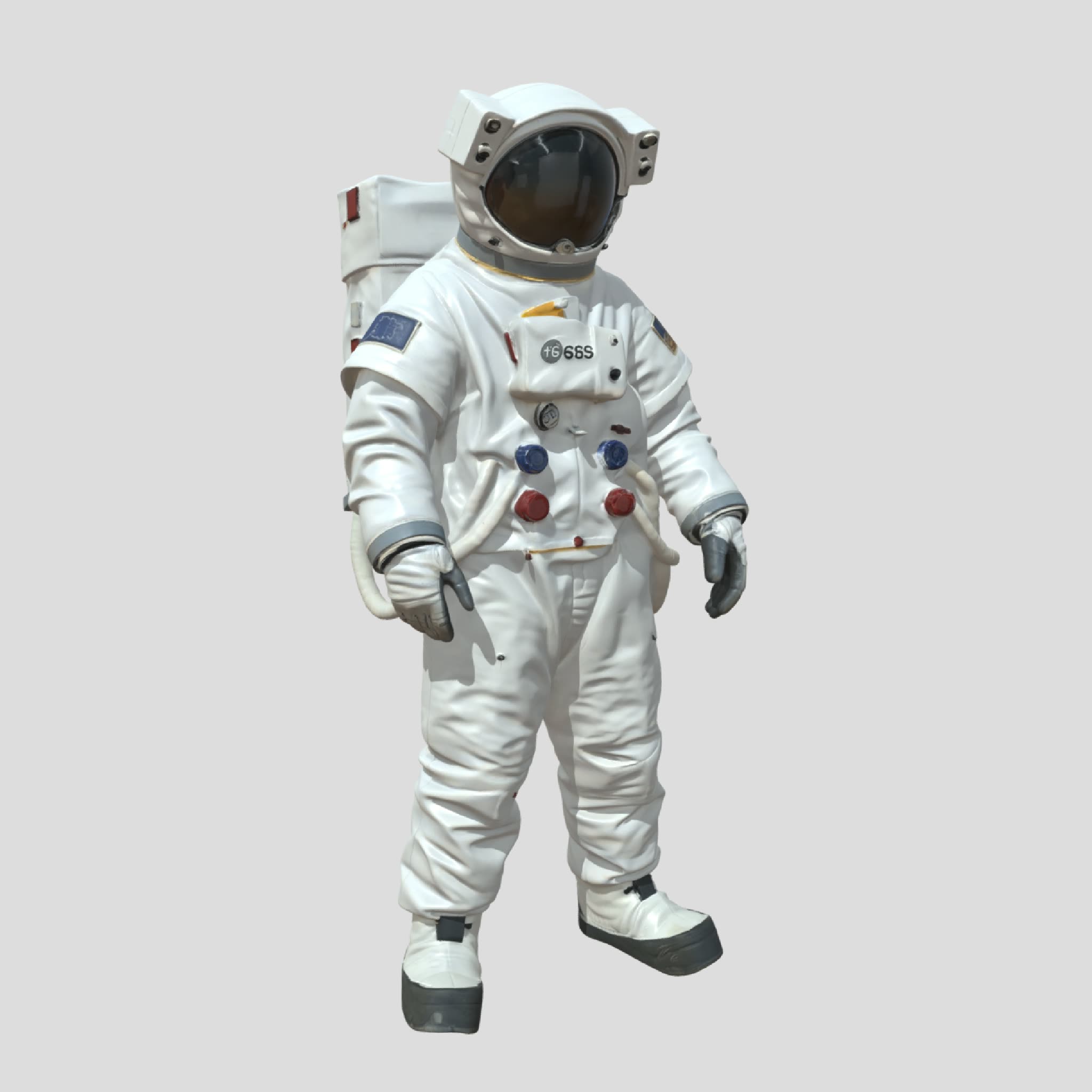

تم تصميم سير عمل ComfyUI هذا لتحويل صورة واحدة إلى نموذج ثلاثي الأبعاد بمواد (textures) كاملة عبر توليد ثلاث لقطات متعامدة (orthographic). يستفيد من قدرات نموذج GeminiNanoBanana2 لإنشاء لقطات جانبية وخلفية دقيقة انطلاقًا من صورة الإدخال. ثم تُعالَج هذه اللقطات باستخدام TripoImageToModelNode لبناء النموذج ثلاثي الأبعاد. يتكوّن سير العمل من مجموعتين رئيسيتين: إنشاء اللقطات وإنشاء النموذج ثلاثي الأبعاد. تستخدم مجموعة إنشاء اللقطات عُقَد LoadImage وBatchImagesNode لتحضير صورة الإدخال ومعالجتها، بينما تستخدم مجموعة إنشاء النموذج ثلاثي الأبعاد نموذج Meshy لدمج هذه اللقطات في بنية ثلاثية الأبعاد متماسكة. هذا سير العمل مناسب للفنانين والمصممين الذين يريدون إنشاء نماذج ثلاثية الأبعاد أولية بسرعة من أقل قدر من بيانات الإدخال.
API
استخدم سير العمل هذا من الكود
كل سير عمل في Comfy هو رسم بياني بصيغة JSON. الحمولة أدناه هي هذا سير العمل بالضبط كما يشغله ComfyUI — يمكنك جلبه من الرابط، حفظه في نظام التحكم بالإصدارات، أو تحميله في ComfyUI وتشغيله عقدة تلو الأخرى.
شغّله من TypeScript أو Python باستخدام Comfy SDK. نفس الكود يعمل على Comfy Cloud أو ComfyUI الذي تستضيفه بنفسك — فقط عنوان URL الأساسي يتغير.
// Install (beta)
npm i @comfyorg/sdk

// Run "إنشاء نموذج ثلاثي الأبعاد من صورة واحدة" (TypeScript)
import { Comfy } from "@comfyorg/sdk";

const client = new Comfy({ apiKey: "comfyui-..." });

// This workflow, exported in API format (see note below)
const wf = await client.workflows.fromFile("templates_mjm_image_to_3d_api.json");

const asset = client.assets.fromFile("input.png");
wf.setInput("1", "image", asset);  // LoadImage

const job = await client.run(wf);
await job.getOutputs("25")[0].toFile("output.png");  // SaveImage
يأخذ SDK سير العمل بصيغة API: افتح هذا سير العمل في ComfyUI واستخدم ملف → تصدير سير العمل (API).
يتطلب الوصول إلى Comfy Cloud API خطة تتضمن مفتاح API.
الأسئلة الشائعة


















