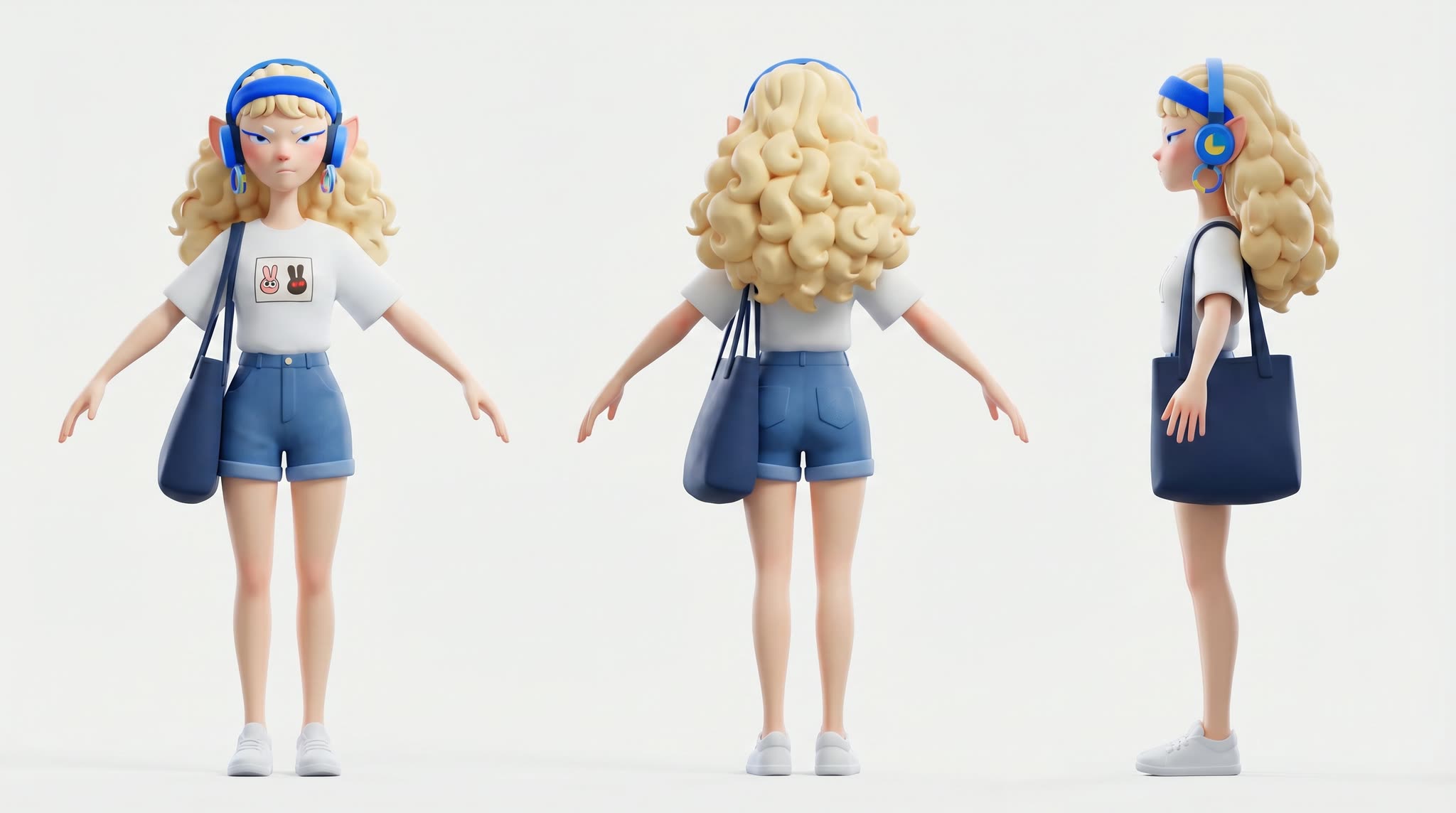
このワークフローは、単一のキャラクター参照と短いシーン説明から、素早いストーリーボードとアニメーションクリップを作成します。OpenAIGPTImage1でプロンプトからストーリーボードの静止画を生成し、選んだキーフレームおよび参照アートをByteDance2ReferenceNode(Seedance 2.0)に渡してモーションを生成、最後にSaveVideoで再生可能なファイルにレンダリングします。LoadImageでキャラクター参照をグラフに取り込み、SaveImageでストーリーボードフレームをエクスポートして、アニメート前に確認できます。
技術的には、アイデア出しとアニメーションを分離することで高速に反復できます。OpenAIGPTImage1がシーンプロンプトに基づき、ビジュアルビート(サムネイルまたはキーフレーム)の画像生成を担当します。次に、選んだフレームをアップロードしたキャラクター参照と組み合わせ、ByteDance2ReferenceNode内でアイデンティティとスタイリングの一貫性を保ちながら短い画像からビデオのシーケンスを合成します。最終フレームはSaveVideoでまとめます。このモジュール構成により、プロンプトの調整、キーフレームの差し替え、モーション強度や再生時間の変更を、前段の作業をやり直さずに行えます。
API
このワークフローをコードから利用
すべてのComfyワークフローはJSONグラフです。以下のペイロードは、このワークフローそのものであり、ComfyUIが実行する内容と同じです — このURLから取得し、バージョン管理に保存したり、ComfyUIで読み込んでノードごとに実行できます。
Comfy SDKを使ってTypeScriptまたはPythonから実行できます。同じコードでComfy Cloudや自身でホストしたComfyUIのどちらにも対応 — ベースURLだけが異なります。
// Install (beta)
npm i @comfyorg/sdk

// Run this workflow (TypeScript)
import { Comfy } from "@comfyorg/sdk";

const client = new Comfy({ apiKey: "comfyui-..." });
const wf = await client.workflows.fromFile("workflow_api.json");
const job = await client.run(wf);
await job.getOutputs("<output-node-id>")[0].toFile("output.png");
SDKはAPI形式のワークフローを受け取ります:このワークフローをComfyUIで開き、「ファイル → ワークフローをエクスポート(API)」を使用してください。
FAQ


















