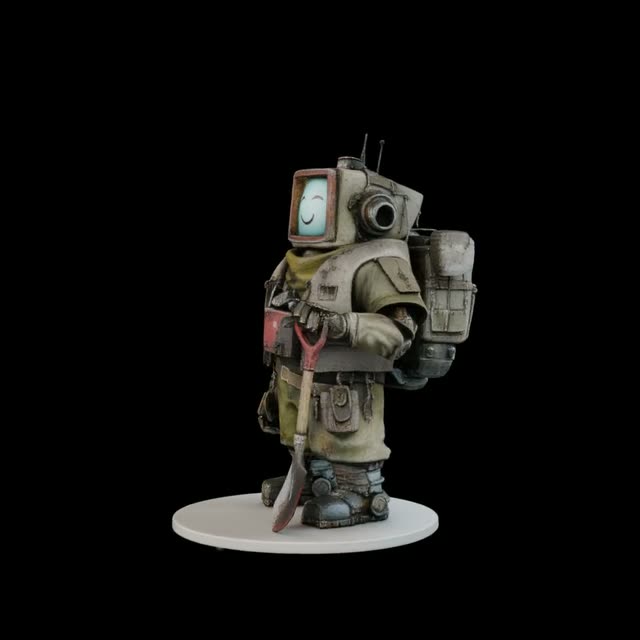
이 이미지에서 3D로 워크플로는 단일 참조 이미지 하나를 가벼운 3D Gaussian Splat 장면으로 변환한 다음, 궤도를 도는 턴테이블 비디오를 렌더링하고 이후 단계에서 사용할 수 있는 3D 파일을 내보냅니다. LoadImage로 소스를 입력한 뒤, 단일 이미지 3D 추정 노드(b64333d5-4e6f-4e99-9506-2ec4f63259fe)로 전달되어 사진에서 3D 포인트/스플랫 표현을 예측합니다. CreateCameraInfo는 궤도 카메라 경로(반경, 고도, 프레임 수)를 구성하고, RenderSplat이 해당 경로를 따라 시퀀스를 렌더링합니다. CreateVideo가 프레임을 조립하고 SaveVideo가 최종 궤도 클립을 디스크에 저장합니다.
3D 내보내기는 두 가지 경로가 있습니다. SplatToFile3D는 직접 3D 파일(보통 .obj)을 저장하고, SplatToMesh는 스플랫을 삼각형 메쉬로 변환해 SaveGLB( .glb용 )로 저장할 수 있게 합니다. 스플랫 경로는 빠르고 재구성 결과를 잘 보존하는 반면, 메쉬 경로는 DCC 도구와 게임 엔진 호환성을 높입니다. 단일 이미지 재구성은 실험적이므로, 배경이 깔끔하고 오브젝트 중심인 사진에서 가장 잘 작동합니다. 가려진 영역이나 보이지 않는 영역은 그럴듯하게 추론되며, 선택한 3D 도구에서 정리가 필요할 수 있습니다.
API
코드에서 이 워크플로우 사용하기
모든 Comfy 워크플로우는 JSON 그래프입니다. 아래 페이로드는 이 워크플로우 그 자체로, ComfyUI에서 실행되는 것과 동일합니다 — URL에서 가져오거나, 버전 관리에 보관하거나, ComfyUI에서 불러와 노드별로 실행할 수 있습니다.
Comfy SDK로 TypeScript 또는 Python에서 실행하세요. 동일한 코드는 Comfy Cloud 또는 직접 호스팅하는 ComfyUI 모두에 적용됩니다 — 기본 URL만 다릅니다.
// Install (beta)
npm i @comfyorg/sdk

// Run this workflow (TypeScript)
import { Comfy } from "@comfyorg/sdk";

const client = new Comfy({ apiKey: "comfyui-..." });
const wf = await client.workflows.fromFile("workflow_api.json");
const job = await client.run(wf);
await job.getOutputs("<output-node-id>")[0].toFile("output.png");
SDK는 API 형식의 워크플로우를 사용합니다: 이 워크플로우를 ComfyUI에서 열고 파일 → 워크플로우 내보내기(API)를 사용하세요.
FAQ


















