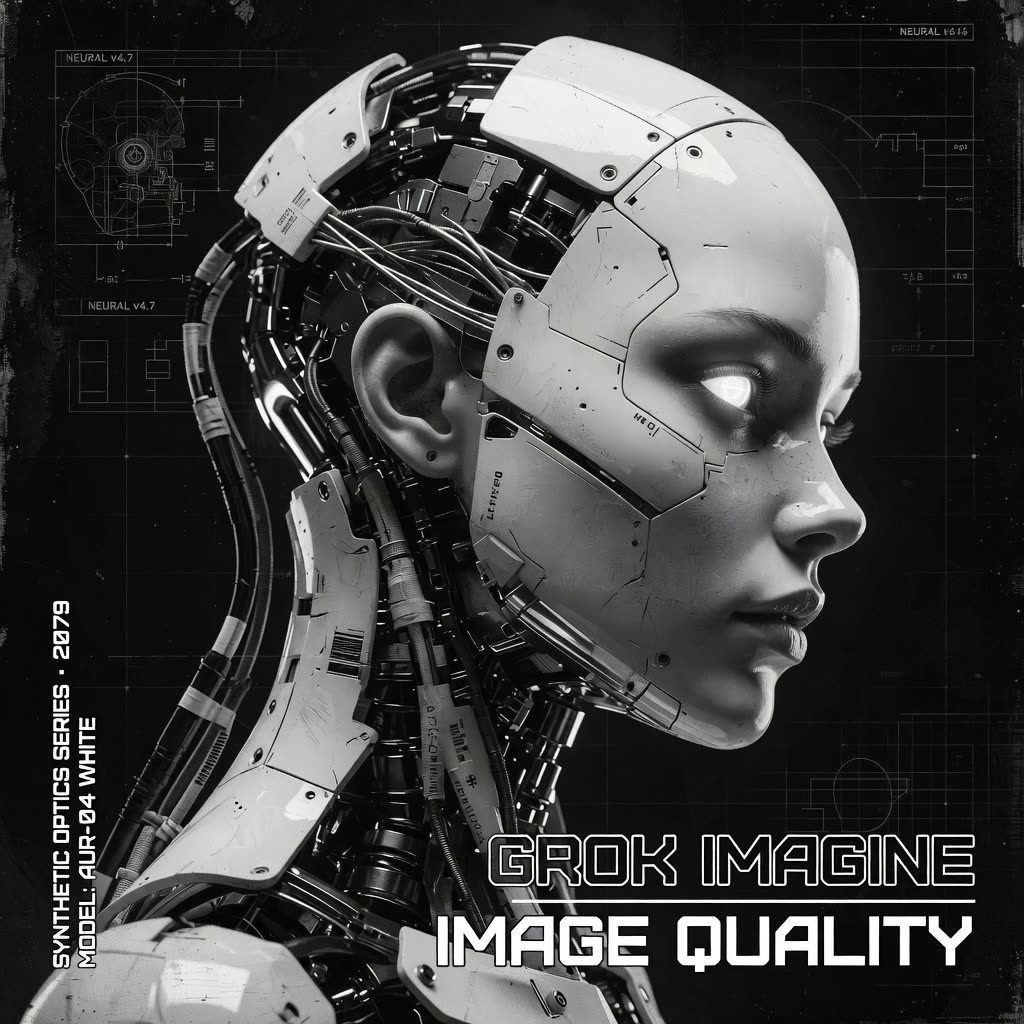
本 ComfyUI 工作流程用 GrokImageNode 透過 Grok Imagine API 依文字提示生成圖像,並用 SaveImage 儲存結果。適合需要圖像內嵌清晰可讀文字(如招牌、海報、UI 模擬圖)且細節強的情境。流程極簡——輸入提示,輸出圖像——讓你專注於提示詞設計與快速反覆試驗。
技術上,GrokImageNode 會將你的提示詞與節點支援的參數(如長寬比/尺寸、種子、張數等,依版本而定)送至遠端 Grok Imagine 模型,回傳生成圖像張量至 ComfyUI。SaveImage 節點再將圖像寫入 ComfyUI 輸出資料夾,檔名可自訂前綴。這是一條簡單可靠的文字轉圖像流程,結合外部 API 品質與 ComfyUI 節點式工作區的便利。
API
從程式碼使用此工作流
每個 Comfy 工作流都是一個 JSON 圖。下方的 payload 就是此工作流,與 ComfyUI 執行時完全相同 — 你可以從此 URL 取得、放入版本控制,或在 ComfyUI 載入並逐節點執行。
使用 Comfy SDK 以 TypeScript 或 Python 執行。相同程式碼可用於 Comfy Cloud 或你自架的 ComfyUI — 只需更改 base URL。
// Install (beta)
npm i @comfyorg/sdk

// Run this workflow (TypeScript)
import { Comfy } from "@comfyorg/sdk";

const client = new Comfy({ apiKey: "comfyui-..." });
const wf = await client.workflows.fromFile("workflow_api.json");
const job = await client.run(wf);
await job.getOutputs("<output-node-id>")[0].toFile("output.png");
SDK 需使用 API 格式的工作流:請在 ComfyUI 開啟此工作流,並使用 檔案 → 匯出工作流(API)。
常見問題
常見問題



















Showing 30 of 30 templates