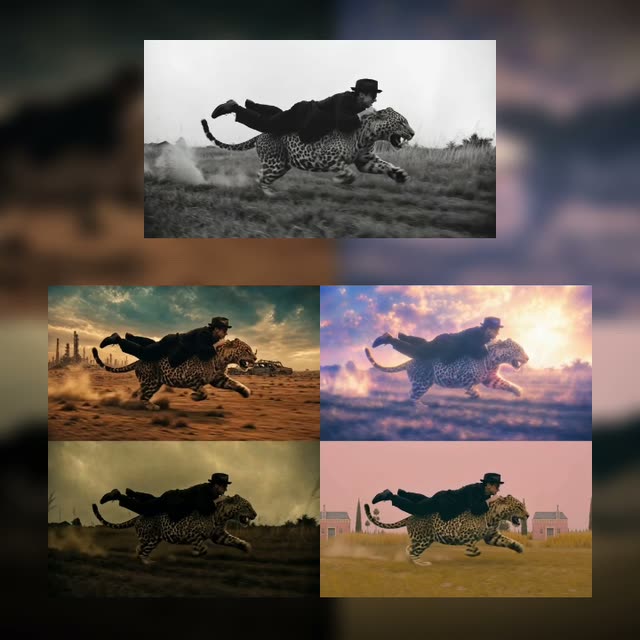
Ce workflow vidéo-à-vidéo, conscient de la profondeur et guidé par référence, applique un transfert de style cohérent à vos séquences tout en préservant le mouvement et la géométrie de la scène. Il commence par l'import de votre clip avec LoadVideo, puis calcule une carte de profondeur par image pour ancrer la structure et le mouvement de la caméra (géré par le nœud personnalisé c3b10638-32f0-4101-9b21-21fcda8712d8). La toute première image est extraite et sauvegardée (via SaveImage et des utilitaires comme 8dbec705-cae4-4197-9594-85b48cc18483), puis transmise à OpenAIGPTImageNodeV2 avec votre prompt de style depuis PrimitiveStringMultiline. GPT-Image-2 génère une image de référence stylisée à partir de cette première image, utilisée pour guider l'apparence globale.
La stylisation principale est assurée par Seedance 2.0 via ByteDance2ReferenceNode, qui fusionne trois signaux : la carte de profondeur (structure), la référence de style (apparence) et votre prompt (guidage sémantique). Vous pouvez lancer jusqu'à quatre variations de style en une seule exécution grâce aux nœuds batch fan-out/collector (a3edb32a-4533-45e3-8eb2-84399225da2e), puis réassembler les images générées en vidéos finales avec CreateVideo et SaveVideo. Le résultat : des clips stables et stylisés qui conservent le timing et le mouvement d'origine tout en reflétant l'esthétique choisie.
API
Utiliser ce workflow depuis le code
Chaque workflow Comfy est un graphe JSON. Le contenu ci-dessous est ce workflow, exactement comme ComfyUI l’exécute — récupérez-le depuis l’URL, gardez-le dans le contrôle de version, ou chargez-le dans ComfyUI et exécutez-le nœud par nœud.
Exécutez-le depuis TypeScript ou Python avec le Comfy SDK. Le même code cible Comfy Cloud ou un ComfyUI auto-hébergé — seule l’URL de base change.
// Install (beta)
npm i @comfyorg/sdk

// Run this workflow (TypeScript)
import { Comfy } from "@comfyorg/sdk";

const client = new Comfy({ apiKey: "comfyui-..." });
const wf = await client.workflows.fromFile("workflow_api.json");
const job = await client.run(wf);
await job.getOutputs("<output-node-id>")[0].toFile("output.png");
Le SDK prend un workflow au format API : ouvrez ce workflow dans ComfyUI et utilisez Fichier → Exporter le workflow (API).
L’accès à l’API Comfy Cloud nécessite un forfait avec clé API.
FAQ


















