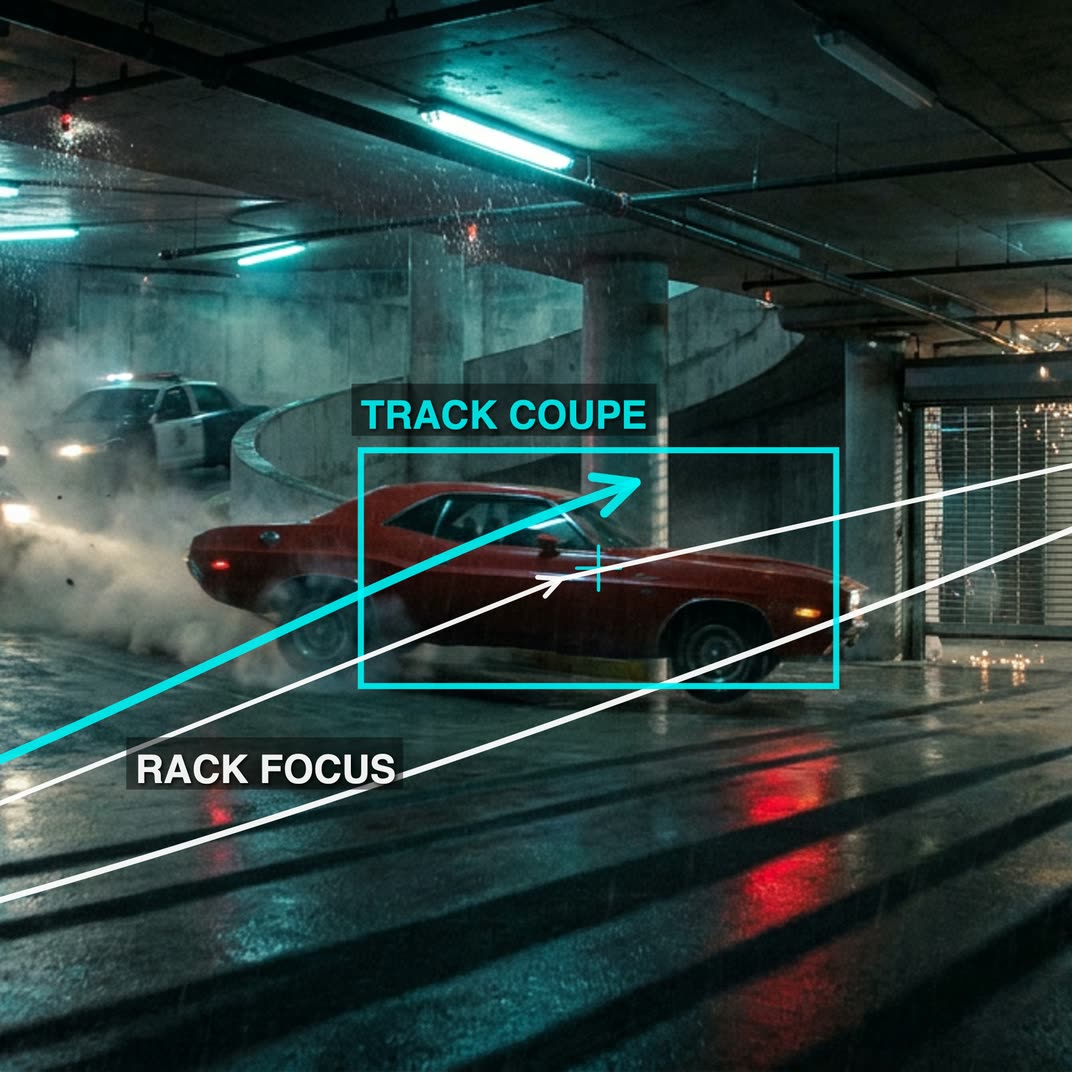
cinematic_annotate_video transforme une seule image propre en un plan cinématique court et fluide en générant automatiquement un chemin caméra de style réalisateur, puis en le traduisant en prompt de mouvement Seedance 2.0. Le workflow commence par LoadImage et transmet votre image à GeminiImage2Node, qui analyse la scène et génère le chemin caméra au format « Nano Banana 2 ». Ce balisage est ensuite affiné/formaté par GeminiNode en une spécification de mouvement Seedance 2.0.
Le prompt Seedance 2.0 et votre image d’origine sont transmis à ByteDance2ReferenceNode pour synthétiser le mouvement tout en préservant l’apparence du cadre source. PreviewImage et PreviewAny permettent d’inspecter l’image d’entrée et les prompts texte générés avant le rendu final. Enfin, SaveVideo écrit le résultat sur disque. Les groupes sont organisés pour plus de clarté : Annotate Image (analyse d’image et notes caméra), Prompt (formatage LLM vers Seedance 2.0), et Seedance 2.0 (génération vidéo guidée par référence).
API
Utiliser ce workflow depuis le code
Chaque workflow Comfy est un graphe JSON. Le contenu ci-dessous est ce workflow, exactement comme ComfyUI l’exécute — récupérez-le depuis l’URL, gardez-le dans le contrôle de version, ou chargez-le dans ComfyUI et exécutez-le nœud par nœud.
Exécutez-le depuis TypeScript ou Python avec le Comfy SDK. Le même code cible Comfy Cloud ou un ComfyUI auto-hébergé — seule l’URL de base change.
// Install (beta)
npm i @comfyorg/sdk

// Run this workflow (TypeScript)
import { Comfy } from "@comfyorg/sdk";

const client = new Comfy({ apiKey: "comfyui-..." });
const wf = await client.workflows.fromFile("workflow_api.json");
const job = await client.run(wf);
await job.getOutputs("<output-node-id>")[0].toFile("output.png");
Le SDK prend un workflow au format API : ouvrez ce workflow dans ComfyUI et utilisez Fichier → Exporter le workflow (API).
L’accès à l’API Comfy Cloud nécessite un forfait avec clé API.
FAQ


















