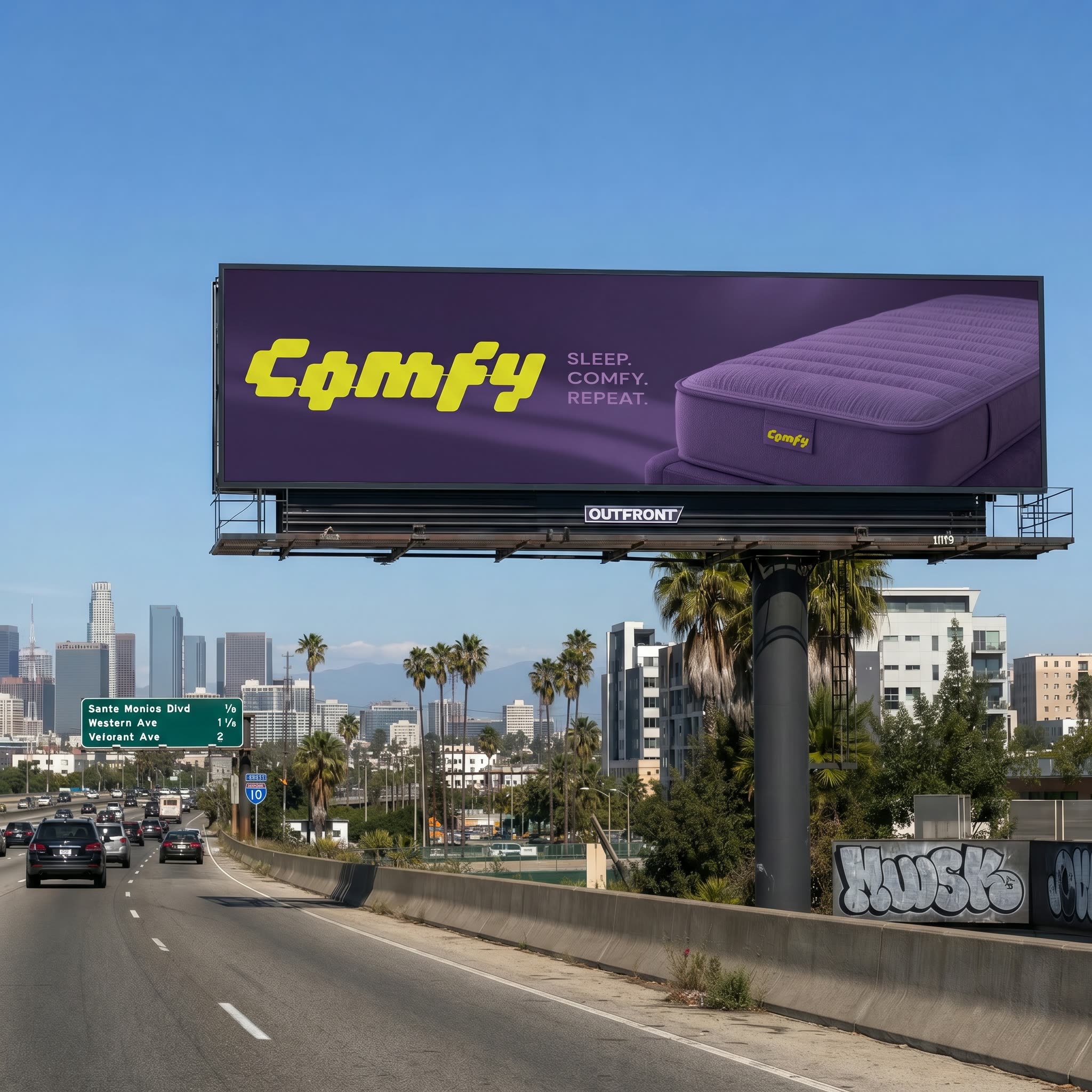
Ce workflow ComfyUI aide les équipes de marque et créatives à placer rapidement une affiche existante dans des scénarios Out-of-Home (OOH) réalistes. Il est organisé en deux étapes distinctes. ÉTAPE 1 – REFORMATAGE DE L'AFFICHE prend votre affiche source et la reformate de manière non destructive dans plusieurs formats (vertical, horizontal, carré ou personnalisé) tout en préservant le design original. Cette étape utilise LoadImage, PrimitiveNode (pour les valeurs de largeur/hauteur), PrimitiveBoolean (pour activer/désactiver les formats), ComfySwitchNode (pour router uniquement les formats souhaités) et BatchImagesNode (pour regrouper plusieurs sorties). SaveImage capture des versions propres et reformatées prêtes à être placées.
ÉTAPE 2 – VISUALISATION OOH intègre une affiche reformatée choisie dans un environnement réel ou décrit. Vous pouvez fournir une photo de lieu avec LoadImage via le groupe IMAGE ENVIRONMENT ou décrire une scène en langage naturel (par exemple, « panneau OOH dans le centre-ville de San Francisco, sur le toit d’un immeuble de deux étages, à hauteur de piéton ») dans le groupe PROMPT ENVIRONMENT. GeminiImage2Node sert d’assistant de prompt pour convertir votre description en notes de scène structurées et contexte de nom de fichier. Deux nœuds de traitement personnalisés (ae42e662-5e2b-4f52-b31d-267bd68f1c6f et 88b611c3-ce43-4e7a-a59f-dd16f57a8853) gèrent la mise en perspective et le mélange de l’affiche sur la surface cible, afin que vous puissiez ajuster l’échelle, la déformation et la force de superposition pour un placement crédible. SaveImage exporte ensuite les maquettes finales, éventuellement par lots, pour comparer formats et scènes côte à côte.
API
Utiliser ce workflow depuis le code
Chaque workflow Comfy est un graphe JSON. Le contenu ci-dessous est ce workflow, exactement comme ComfyUI l’exécute — récupérez-le depuis l’URL, gardez-le dans le contrôle de version, ou chargez-le dans ComfyUI et exécutez-le nœud par nœud.
Exécutez-le depuis TypeScript ou Python avec le Comfy SDK. Le même code cible Comfy Cloud ou un ComfyUI auto-hébergé — seule l’URL de base change.
// Install (beta)
npm i @comfyorg/sdk

// Run this workflow (TypeScript)
import { Comfy } from "@comfyorg/sdk";

const client = new Comfy({ apiKey: "comfyui-..." });
const wf = await client.workflows.fromFile("workflow_api.json");
const job = await client.run(wf);
await job.getOutputs("<output-node-id>")[0].toFile("output.png");
Le SDK prend un workflow au format API : ouvrez ce workflow dans ComfyUI et utilisez Fichier → Exporter le workflow (API).
L’accès à l’API Comfy Cloud nécessite un forfait avec clé API.
FAQ


















