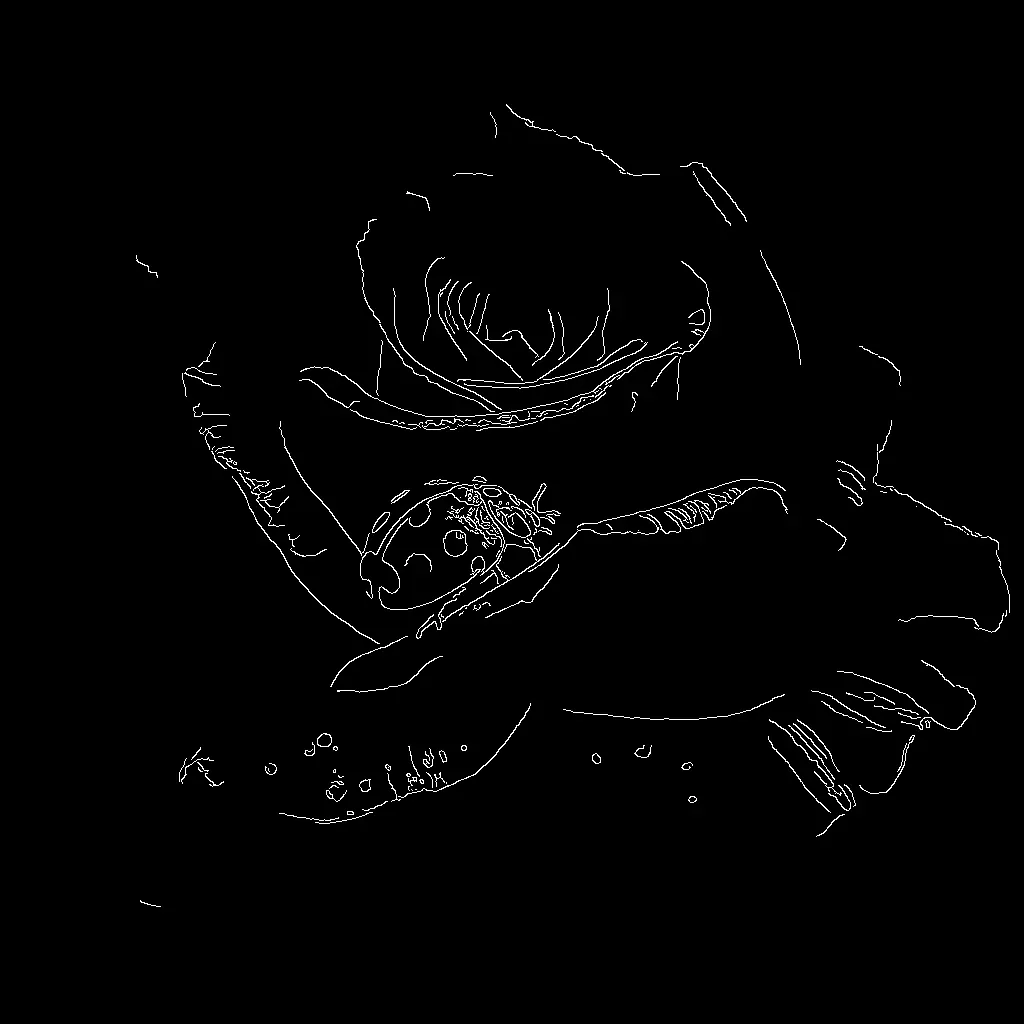

ComfyUI 中的 Flux.1 Canny 模型工作流通过将边缘检测与 Flux.1 模型结合来增强图像生成效果。该工作流使用 Canny 边缘检测技术引导生成过程,确保输出图像更贴合输入图像的结构轮廓。工作流使用一系列节点,包括用于边缘检测的 Canny 节点,以及用于将边缘信息注入生成过程的 FluxGuidance 节点。借助这些节点,你可以获得更可控、更精确的图像输出,特别适合需要保持特定结构细节的任务。
工作流会先加载必要的模型(例如 Flux.1)以及用于文本条件的 CLIPTextEncode。随后通过 KSampler 节点在边缘引导与文本提示词的条件下进行采样。VAEDecode 节点将采样得到的 Latent 解码为可见图像,并用 SaveImage 节点保存。该设置适合需要生成并保持特定轮廓或形状完整性的艺术家与设计师,在创作自由度与结构约束之间取得平衡。
API
通过代码使用此工作流
每个 Comfy 工作流都是一个 JSON 图。下面的内容就是此工作流的完整数据,ComfyUI 运行时也是如此——你可以从该 URL 获取、放入版本控制,或在 ComfyUI 中加载并逐节点运行。
使用 Comfy SDK 从 TypeScript 或 Python 运行。相同代码可用于 Comfy Cloud 或你自托管的 ComfyUI——只需更改基础 URL。
// Install (beta)
npm i @comfyorg/sdk

// Run "Flux.1 Canny 模型" (TypeScript)
import { Comfy } from "@comfyorg/sdk";

const client = new Comfy({ apiKey: "comfyui-..." });

// This workflow, exported in API format (see note below)
const wf = await client.workflows.fromFile("flux_canny_model_example_api.json");

const asset = client.assets.fromFile("input.png");
wf.setInput("17", "image", asset);  // LoadImage

wf.setInput("23", "text", "your prompt here");  // CLIPTextEncode

const job = await client.run(wf);
await job.getOutputs("9")[0].toFile("output.png");  // SaveImage
SDK 需要 API 格式的工作流:在 ComfyUI 中打开此工作流,使用 文件 → 导出工作流(API)。
常见问题
常见问题



















Showing 30 of 30 templates