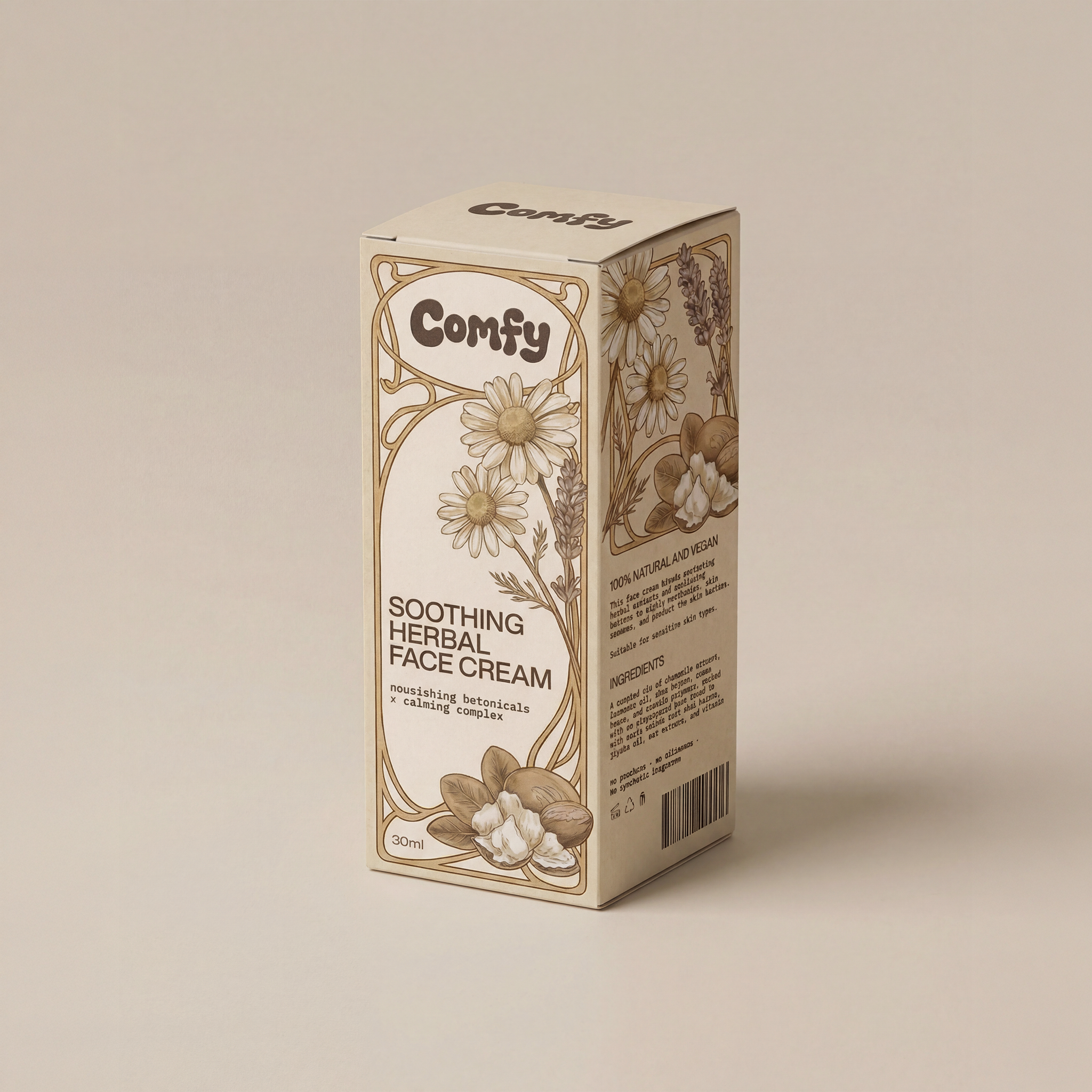
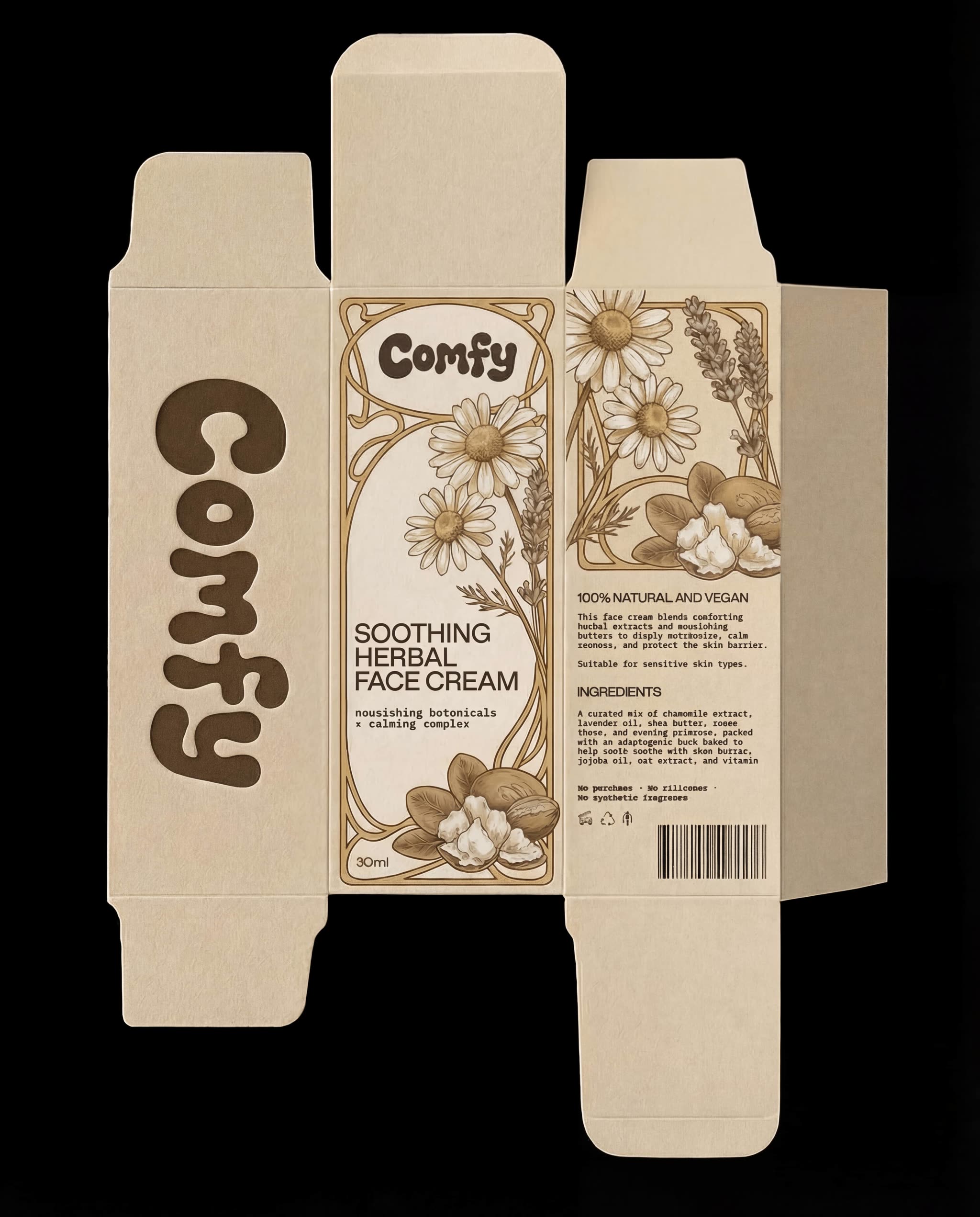
此 ComfyUI 工作流可将产品包装的 2D 刀模图转化为真实 3D 效果,是设计师和市场人员的实用工具。流程从 'LoadImage' 节点上传刀模图片开始,该图片作为包装结构蓝图。接着,'GeminiImage2Node' 利用 Google Gemini Image 模型的先进算法处理刀模,高效组装为 3D 包装,并模拟真实光影和材质效果,提升视觉表现力。
最后一步用 'SaveImage' 节点输出 3D 包装图片,可用于展示或后续编辑。该工作流特别适合需要真实可视化包装设计的产品设计师,无需实物打样即可获得高质量效果。借助 Google Gemini Image 模型,输出结果可用于客户演示、市场宣传或内部评审。
API
通过代码使用此工作流
每个 Comfy 工作流都是一个 JSON 图。下面的内容就是此工作流的完整数据,ComfyUI 运行时也是如此——你可以从该 URL 获取、放入版本控制,或在 ComfyUI 中加载并逐节点运行。
使用 Comfy SDK 从 TypeScript 或 Python 运行。相同代码可用于 Comfy Cloud 或你自托管的 ComfyUI——只需更改基础 URL。
// Install (beta)
npm i @comfyorg/sdk

// Run "根据刀模生成品牌包装" (TypeScript)
import { Comfy } from "@comfyorg/sdk";

const client = new Comfy({ apiKey: "comfyui-..." });

// This workflow, exported in API format (see note below)
const wf = await client.workflows.fromFile("templates-assemble_dieline_api.json");

const asset = client.assets.fromFile("input.png");
wf.setInput("2", "image", asset);  // LoadImage

const job = await client.run(wf);
await job.getOutputs("6")[0].toFile("output.png");  // SaveImage
SDK 需要 API 格式的工作流:在 ComfyUI 中打开此工作流,使用 文件 → 导出工作流(API)。
常见问题
常见问题



















Showing 30 of 30 templates