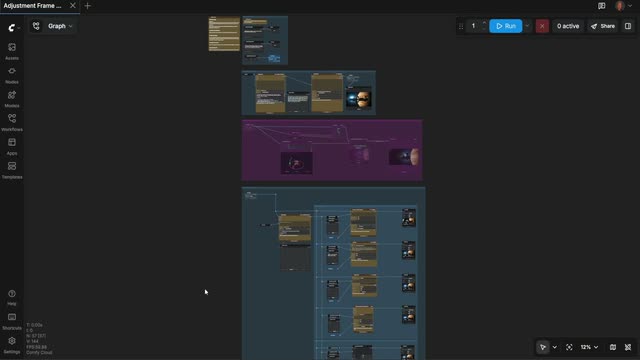
鏡頭調整工作流程是一套導演式流程,將文字分鏡想法轉為多個可並列比較的影片版本。流程如同現場拍攝:先用靜態圖構圖,再微調鏡頭,最後於不同模型產生多個影片版本。Text Multiline 節點輸入你的分鏡描述(主題與動作),1A) GENERATE SHOT STILL 群組產生參考畫面,可用 PreviewImage/PreviewAny 預覽,無需消耗點數。
接著,1B) CONTROL CAMERA ANGLE 群組用 QwenMultiangleCameraNode 產生不同鏡頭(如廣角/特寫、低/高角度、焦段)。RegexExtract 與 ComfyMathExpression 等工具節點協助解析文字中的鏡頭指令並標準化長度、fps、解析度等參數。2) GENERATE VIDEO(S) 可將確認過的構圖傳送至一或多個 API 夥伴(GrokVideoNode、KlingVideoNode、GeminiNode),如需身份或風格一致,可用 ByteDance2ReferenceNode。Image Resize 確保各模型解析度相容,PreviewAny 可互動比較各版本,SaveVideo 匯出最佳成果。SetNode/GetNode 節點在群組間傳遞關鍵參數,確保分鏡、鏡頭與時長一致。此流程最大優點是先鎖定構圖與鏡頭再產生影片,避免浪費點數,並能清楚比較各主流模型輸出。
API
從程式碼使用此工作流
每個 Comfy 工作流都是一個 JSON 圖。下方的 payload 就是此工作流,與 ComfyUI 執行時完全相同 — 你可以從此 URL 取得、放入版本控制,或在 ComfyUI 載入並逐節點執行。
使用 Comfy SDK 以 TypeScript 或 Python 執行。相同程式碼可用於 Comfy Cloud 或你自架的 ComfyUI — 只需更改 base URL。
// Install (beta)
npm i @comfyorg/sdk

// Run this workflow (TypeScript)
import { Comfy } from "@comfyorg/sdk";

const client = new Comfy({ apiKey: "comfyui-..." });
const wf = await client.workflows.fromFile("workflow_api.json");
const job = await client.run(wf);
await job.getOutputs("<output-node-id>")[0].toFile("output.png");
SDK 需使用 API 格式的工作流:請在 ComfyUI 開啟此工作流,並使用 檔案 → 匯出工作流(API)。
常見問題


















