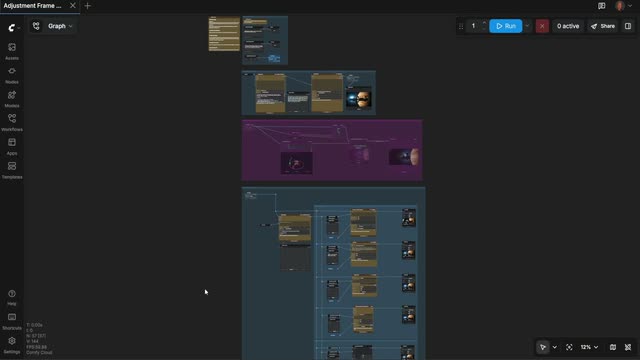
调整镜头工作流是一套导演风格的流程,可将文字镜头创意转为多个可对比的高质量视频片段。流程如同真实片场:先用静帧分镜,再调整机位,最后用不同模型批量生成视频片段。Text Multiline 节点采集你的提示词(描述画面和动作),1A)GENERATE SHOT STILL 分组生成参考静帧,可用 PreviewImage/PreviewAny 预览,无需消耗点数。
接着,1B)CONTROL CAMERA ANGLE 分组通过 QwenMultiangleCameraNode 生成不同机位(如远景/近景、低/高角度、焦距提示)。RegexExtract 和 ComfyMathExpression 等工具节点可解析文本中的机位指令,标准化时长、帧率、分辨率等参数。2)GENERATE VIDEO(S) 分组可将定稿分镜发送至一个或多个 API 合作方(GrokVideoNode、KlingVideoNode、GeminiNode),如需锁定身份或风格,可用 ByteDance2ReferenceNode。Image Resize 保证各模型分辨率兼容,PreviewAny 支持交互对比,SaveVideo 导出最佳片段。SetNode/GetNode 节点在分组间传递关键参数,确保镜头意图、机位和时长一致。该工作流最大优势是:只有在静帧和机位满意后才“开拍”,避免点数浪费,且能获得多模型清晰可比的输出。
API
通过代码使用此工作流
每个 Comfy 工作流都是一个 JSON 图。下面的内容就是此工作流的完整数据,ComfyUI 运行时也是如此——你可以从该 URL 获取、放入版本控制,或在 ComfyUI 中加载并逐节点运行。
使用 Comfy SDK 从 TypeScript 或 Python 运行。相同代码可用于 Comfy Cloud 或你自托管的 ComfyUI——只需更改基础 URL。
// Install (beta)
npm i @comfyorg/sdk

// Run this workflow (TypeScript)
import { Comfy } from "@comfyorg/sdk";

const client = new Comfy({ apiKey: "comfyui-..." });
const wf = await client.workflows.fromFile("workflow_api.json");
const job = await client.run(wf);
await job.getOutputs("<output-node-id>")[0].toFile("output.png");
SDK 需要 API 格式的工作流:在 ComfyUI 中打开此工作流,使用 文件 → 导出工作流(API)。
常见问题


















