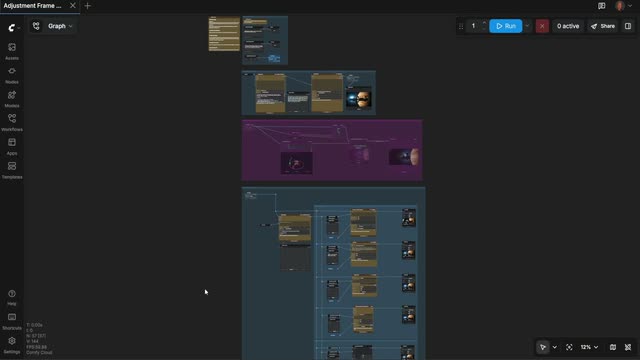
Le flux de travail Adjustment Frame est un pipeline « réalisateur » pour transformer une idée de plan écrite en plusieurs prises vidéo soignées que vous pouvez comparer côte à côte. Il organise votre travail comme sur un vrai plateau : vous bloquez d’abord le plan en image fixe, puis vous affinez la caméra, et enfin vous lancez plusieurs prises via différents backends de modèle. Un nœud Text Multiline capture votre prompt (ce qu’est l’image et l’action souhaitée), et le groupe 1A) GENERATE SHOT STILL produit une image de référence que vous pouvez vérifier avec PreviewImage/PreviewAny avant de dépenser des crédits.
Ensuite, le groupe 1B) CONTROL CAMERA ANGLE route votre plan via QwenMultiangleCameraNode pour générer des variations conscientes de la caméra (par ex. plan large vs gros plan, angle bas vs angle haut, indications de focale). Des nœuds utilitaires comme RegexExtract et ComfyMathExpression aident à analyser les directions caméra à partir du texte et à normaliser des valeurs comme la durée, les fps ou la résolution. Dans 2) GENERATE VIDEO(S), vous pouvez envoyer la composition validée à un ou plusieurs partenaires API — GrokVideoNode, KlingVideoNode et GeminiNode — avec, en option, un ancrage d’identité ou de style via ByteDance2ReferenceNode. Image Resize garantit une Résolution compatible pour chaque modèle, PreviewAny permet de comparer les prises de manière interactive, et SaveVideo enregistre le meilleur résultat. SetNode/GetNode transmettent des paramètres clés entre groupes afin que l’intention du plan, les notes caméra et le timing restent cohérents. Ce flux de travail est particulièrement utile parce que vous ne « tournez » qu’une fois l’image et l’angle validés — ce qui évite de gaspiller des crédits tout en obtenant des Sorties claires et comparables depuis les meilleurs modèles.
API
Utiliser ce workflow depuis le code
Chaque workflow Comfy est un graphe JSON. Le contenu ci-dessous est ce workflow, exactement comme ComfyUI l’exécute — récupérez-le depuis l’URL, gardez-le dans le contrôle de version, ou chargez-le dans ComfyUI et exécutez-le nœud par nœud.
Exécutez-le depuis TypeScript ou Python avec le Comfy SDK. Le même code cible Comfy Cloud ou un ComfyUI auto-hébergé — seule l’URL de base change.
// Install (beta)
npm i @comfyorg/sdk

// Run this workflow (TypeScript)
import { Comfy } from "@comfyorg/sdk";

const client = new Comfy({ apiKey: "comfyui-..." });
const wf = await client.workflows.fromFile("workflow_api.json");
const job = await client.run(wf);
await job.getOutputs("<output-node-id>")[0].toFile("output.png");
Le SDK prend un workflow au format API : ouvrez ce workflow dans ComfyUI et utilisez Fichier → Exporter le workflow (API).
L’accès à l’API Comfy Cloud nécessite un forfait avec clé API.
FAQ


















