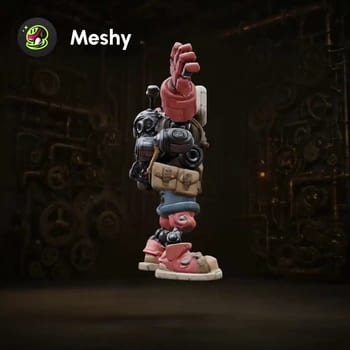
يوضح سير عمل ComfyUI التعليمي هذا كيفية تحويل صورة ثنائية الأبعاد واحدة إلى أصل ثلاثي الأبعاد جاهز للإنتاج باستخدام Meshy 6 API. بدءًا من LoadImage، يتم إرسال المرجع إلى MeshyImageToModelNode التي تولّد شبكة نظيفة ومحكمة مع UVs مباشرة من الصورة. بعد ذلك يمكنك التكرار على الجودة والتفاصيل باستخدام MeshyRefineNode، وإضافة خامات PBR عبر MeshyTextureNode، ومشاهدة النتائج في الوقت الحقيقي عبر عقدة Preview3D.
لأعمال الشخصيات والكائنات، يمكن لـ MeshyRigModelNode إنشاء rig تلقائيًا للشبكة، ويمكن لـ MeshyAnimateModelNode تطبيق حركة للمعاينة السريعة أو لقطات turntable. يتم تصدير النتيجة النهائية عبر SaveGLB (أو مباشرة من أداة التصدير في Preview3D) كملف GLB. تم تنظيم سير العمل ضمن مجموعة Meshy Toolset لتسهيل تفعيلها، ويتم حفظ جميع النماذج المُولدة تلقائيًا في ComfyUI/output/ لتسليم سريع إلى أدوات DCC أو محركات الألعاب.
API
استخدم سير العمل هذا من الكود
كل سير عمل في Comfy هو رسم بياني بصيغة JSON. الحمولة أدناه هي هذا سير العمل بالضبط كما يشغله ComfyUI — يمكنك جلبه من الرابط، حفظه في نظام التحكم بالإصدارات، أو تحميله في ComfyUI وتشغيله عقدة تلو الأخرى.
شغّله من TypeScript أو Python باستخدام Comfy SDK. نفس الكود يعمل على Comfy Cloud أو ComfyUI الذي تستضيفه بنفسك — فقط عنوان URL الأساسي يتغير.
// Install (beta)
npm i @comfyorg/sdk

// Run "Meshy 6: من الصورة إلى النموذج" (TypeScript)
import { Comfy } from "@comfyorg/sdk";

const client = new Comfy({ apiKey: "comfyui-..." });

// This workflow, exported in API format (see note below)
const wf = await client.workflows.fromFile("api_meshy_image_to_model_api.json");

const asset = client.assets.fromFile("input.png");
wf.setInput("8", "image", asset);  // LoadImage

const job = await client.run(wf);
await job.getOutputs("11")[0].toFile("output.png");  // SaveGLB
يأخذ SDK سير العمل بصيغة API: افتح هذا سير العمل في ComfyUI واستخدم ملف → تصدير سير العمل (API).
يتطلب الوصول إلى Comfy Cloud API خطة تتضمن مفتاح API.
الأسئلة الشائعة


















