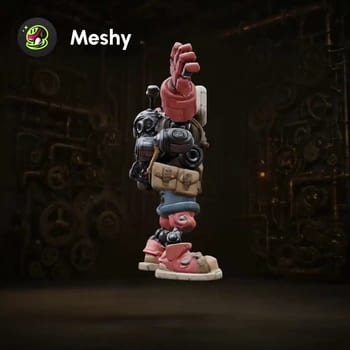
このComfyUIのチュートリアルワークフローでは、Meshy 6 APIを使って1枚の2D画像から実運用レベルの3Dアセットへ変換する方法を紹介します。LoadImageから開始し、参照画像をMeshyImageToModelNodeへ送信すると、画像からUV付きのクリーンでウォータタイトなメッシュを生成します。その後、MeshyRefineNodeで品質とディテールを反復調整し、MeshyTextureNodeでPBRテクスチャを追加し、Preview3Dノードでリアルタイムに結果を確認できます。
キャラクターやクリーチャー制作では、MeshyRigModelNodeでメッシュを自動リグ化し、MeshyAnimateModelNodeでモーションを適用して簡易プレビューやターンテーブルを作れます。最終結果はSaveGLB(またはPreview3Dのエクスポート操作)でGLBファイルとしてエクスポートします。ワークフローはMeshy Toolsetグループ配下に整理されており、有効化しやすい構成です。生成されたモデルはすべてComfyUI/output/に自動保存され、DCCツールやゲームエンジンへスムーズに受け渡せます。
API
このワークフローをコードから利用
すべてのComfyワークフローはJSONグラフです。以下のペイロードは、このワークフローそのものであり、ComfyUIが実行する内容と同じです — このURLから取得し、バージョン管理に保存したり、ComfyUIで読み込んでノードごとに実行できます。
Comfy SDKを使ってTypeScriptまたはPythonから実行できます。同じコードでComfy Cloudや自身でホストしたComfyUIのどちらにも対応 — ベースURLだけが異なります。
// Install (beta)
npm i @comfyorg/sdk

// Run "Meshy 6:画像からモデルへ" (TypeScript)
import { Comfy } from "@comfyorg/sdk";

const client = new Comfy({ apiKey: "comfyui-..." });

// This workflow, exported in API format (see note below)
const wf = await client.workflows.fromFile("api_meshy_image_to_model_api.json");

const asset = client.assets.fromFile("input.png");
wf.setInput("8", "image", asset);  // LoadImage

const job = await client.run(wf);
await job.getOutputs("11")[0].toFile("output.png");  // SaveGLB
SDKはAPI形式のワークフローを受け取ります:このワークフローをComfyUIで開き、「ファイル → ワークフローをエクスポート(API)」を使用してください。
FAQ


















