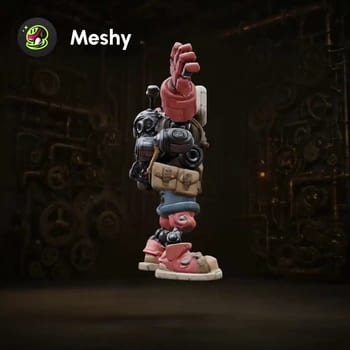
이 ComfyUI 튜토리얼 워크플로는 Meshy 6 API를 사용해 단일 2D 이미지를 프로덕션에 바로 사용할 수 있는 3D 에셋으로 변환하는 방법을 보여줍니다. LoadImage로 시작해 참조 이미지를 MeshyImageToModelNode로 보내면, 이미지에서 바로 UV가 포함된 깔끔하고 watertight 메쉬를 생성합니다. 이후 MeshyRefineNode로 품질과 디테일을 반복 개선하고, MeshyTextureNode로 PBR 텍스처를 추가하며, Preview3D 노드로 실시간으로 결과를 확인할 수 있습니다.
캐릭터/크리처 작업에서는 MeshyRigModelNode로 자동 리깅을 적용하고 MeshyAnimateModelNode로 움직임을 적용해 빠른 미리보기나 턴테이블을 만들 수 있습니다. 최종 결과는 SaveGLB(또는 Preview3D의 내보내기 컨트롤)로 GLB 파일로 내보냅니다. 워크플로는 Meshy Toolset 그룹 아래에 정리되어 쉽게 켜고 끌 수 있으며, 생성된 모든 모델은 ComfyUI/output/에 자동 저장되어 DCC 도구나 게임 엔진으로 넘기기 좋습니다.
API
코드에서 이 워크플로우 사용하기
모든 Comfy 워크플로우는 JSON 그래프입니다. 아래 페이로드는 이 워크플로우 그 자체로, ComfyUI에서 실행되는 것과 동일합니다 — URL에서 가져오거나, 버전 관리에 보관하거나, ComfyUI에서 불러와 노드별로 실행할 수 있습니다.
Comfy SDK로 TypeScript 또는 Python에서 실행하세요. 동일한 코드는 Comfy Cloud 또는 직접 호스팅하는 ComfyUI 모두에 적용됩니다 — 기본 URL만 다릅니다.
// Install (beta)
npm i @comfyorg/sdk

// Run "Meshy 6: 이미지에서 모델로" (TypeScript)
import { Comfy } from "@comfyorg/sdk";

const client = new Comfy({ apiKey: "comfyui-..." });

// This workflow, exported in API format (see note below)
const wf = await client.workflows.fromFile("api_meshy_image_to_model_api.json");

const asset = client.assets.fromFile("input.png");
wf.setInput("8", "image", asset);  // LoadImage

const job = await client.run(wf);
await job.getOutputs("11")[0].toFile("output.png");  // SaveGLB
SDK는 API 형식의 워크플로우를 사용합니다: 이 워크플로우를 ComfyUI에서 열고 파일 → 워크플로우 내보내기(API)를 사용하세요.
FAQ


















