Krea-2: Texto a Imagen
Genera imágenes a partir de prompts de texto usando Krea 2, un modelo base creado para calidad estética y control creativo. Se enfoca en estilos expresivos y artísticos. Ideal para exploración de arte conceptual, lluvia de ideas visual y creación de imágenes estilizadas para proyectos de diseño.
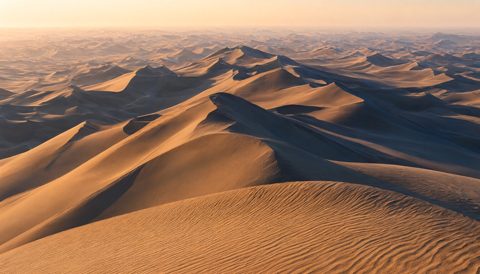
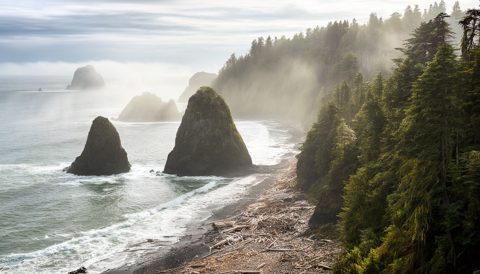
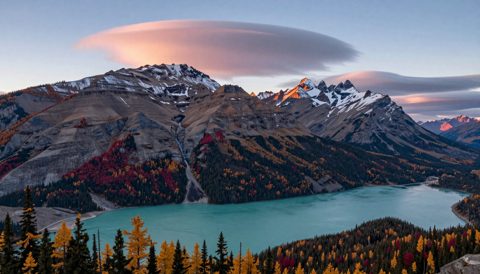
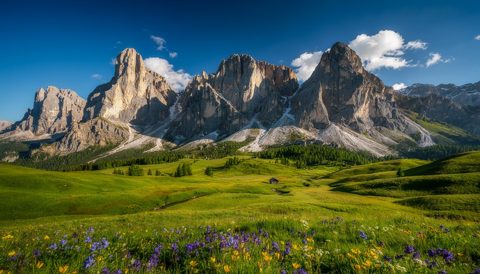
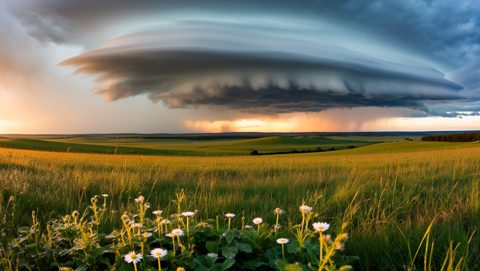
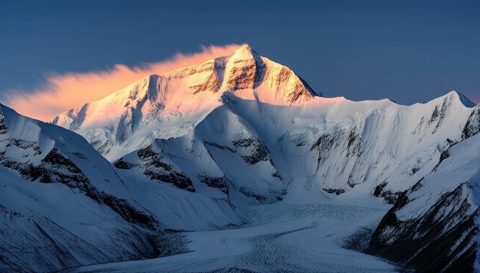
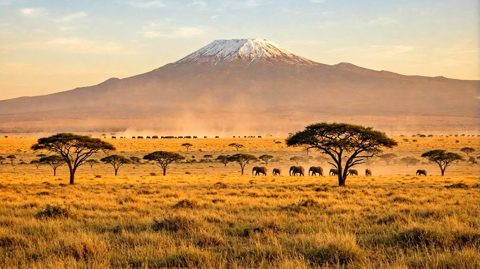
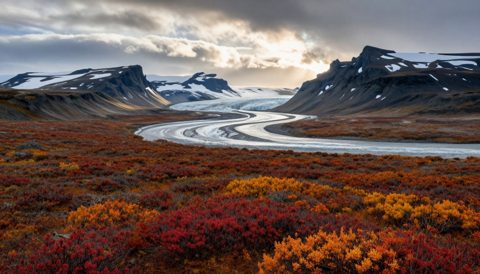
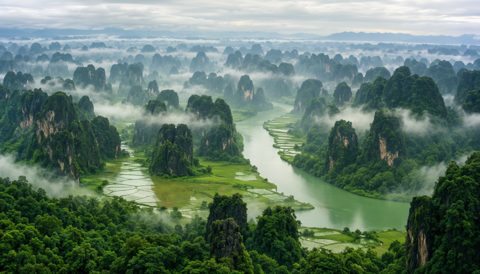
Probar un ejemplo
Acerca de este flujo de trabajo
Este flujo de trabajo convierte indicaciones de texto en imágenes usando Krea-2 Turbo, un modelo destilado de Texto a imagen diseñado para velocidad y resultados expresivos y estilizados. Incluye un ResolutionSelector para que puedas cambiar relaciones de aspecto sin tocar el ancho/alto a mano, LoRAs de estilo opcionales para control creativo y un nodo SaveImage que escribe los renders finales en tu carpeta ComfyUI/output. Una MarkdownNote en el gráfico enlaza al modelo oficial Krea-2 y a recursos de LoRA para que puedas instalar los archivos exactos que espera el gráfico.
Técnicamente, tu prompt fluye hacia el nodo de inferencia Krea‑2 Turbo (b0e5ca93-2731-42b9-8e0a-d28ea851ff81), que carga un checkpoint de difusión como krea2_turbo_fp8_scaled.safetensors. Si seleccionas uno o más LoRAs desde ComfyUI/models/loras, esos adaptadores se aplican durante el muestreo para orientar el estilo. El subgráfico ResolutionSelector entrega un par ancho/alto compatible al nodo Krea‑2 para que puedas Generar en tamaños comunes de forma fiable. Luego el tensor de imagen se enruta a SaveImage, que guarda archivos numerados e incrusta metadatos para reproducibilidad. El gráfico está agrupado en un subgráfico compacto para que trabajes desde una sola superficie de control en lugar de buscar entre Nodos.
Es especialmente útil para arte conceptual y lluvia de ideas visual: empieza con una idea general, activa un LoRA de estilo para explorar looks distintos, itera seeds y fija un preset de resolución para trabajo de diseño posterior. Para el mejor control, incluye cualquier palabra disparadora de LoRA en tu prompt y comienza con un peso moderado de LoRA (alrededor de 0.6), luego ajusta desde ahí. Consulta la documentación enlazada de Krea‑2 y LoRA para variantes de modelo y listas de estilos.
Preguntas y respuestas
Coloca el checkpoint Krea-2 Turbo (por ejemplo, krea2_turbo_fp8_scaled.safetensors) en ComfyUI/models/checkpoints y los estilos LoRA en ComfyUI/models/loras. Reinicia ComfyUI para que los archivos sean detectados.
Selecciona uno o más LoRA en el nodo Krea-2, incluye las palabras clave de cada LoRA en tu prompt y ajusta sus pesos. Un buen punto de partida es ~0.6 por LoRA, luego ajusta para equilibrar varios estilos. Consulta la tabla de LoRA en el repo Hugging Face para palabras clave y rangos recomendados.
Usa ResolutionSelector. Entrega presets de ancho/alto para que no tengas que calcular tamaños manualmente. Elige un preset que se adapte a tu caso de uso y regenera. Para resultados nítidos, genera en la relación de aspecto objetivo en vez de escalar un recorte.
Fija una semilla en el nodo Krea-2 (si está disponible) antes de poner el prompt en cola. Mantén el mismo prompt, modelo, set de LoRA y resolución. Si el nodo ofrece controles de guidance o steps, pequeños ajustes pueden mejorar la fidelidad al prompt (más guidance) o la suavidad (ajustando steps).
Flujos de trabajo relacionados
- Z-Image-Turbo
1.1 Inicio - Texto a Imagen
- Z-Image-Turbo
2.1 Creator - Fundamentos de Difusión
- Nano Banana 2 Text-to-Image
3x3 Contact Sheet
- Nodo asociado
AI on the Lot 2026 - Z-Image Turbo - t2i
- Nodo asociado
Anima Base v1: Texto a Imagen
- Capybara
Capibara: texto a imagen
- Chroma
Chroma1 Radiance Texto a Imagen
- Chroma, Flux
Chroma: texto a imagen
- SD3.5, Stability
Desenfoque grande SD3.5
- Google Gemini Image, Nano Banana Pro
Explorador de escenas ×4 personajes
- Flux, Flux.1
Flux.1 [Pro]: texto a imagen
- Flux.1, Flux
Flux.1 Dev fp8: texto a imagen